Kā pievienot lietotājus
Vienlaicīgi
Lietotājus vairākupievieno skolas administrators – direktors vai papildu pievienots skolas administrators.
Skolas administrators var pievienot lietotājus trīs lomās:
Direktors var pievienot arī vienu vai vairākus papildu skolas administratorus, taču skolas administrators šo darbību veikt nevar.
Katrai lomai ir atšķirīga datu piekļuves pakāpe, tāpēc jāpārliecinās, ka lietotājs pievienots pareizajā lomā un darbam patiešām nepieciešama piekļuve visiem lomā paredzētajiem datiem. Lietotājam var būt vairākas lomas, piemēram, atbalsta un klases audzinātāja loma. Plašāk par lietotāju izveidelomām un piekļuvi datiem skat. šeit.
Priekšmetu skolotājiem, kuri nav klases audzinātāji, lietotāji nav jāveido un piekļuves piešķirt nedrīkst.
Lietotāju pievienošana
VisērtākSkolas irlietotājus lejupielādētvar lietotājapievienot importatrīs paraugu, aizpildīt to un augšupielādēt to EMU. Paraugu varat atrast: veidos:
1) Vairāku lietotāju pievienošana ar sagatavi
Ērtākais veids, kā pievienot vairākus skolas lietotājus vienlaikus.
AtverotSkolasjāpieslēdzas
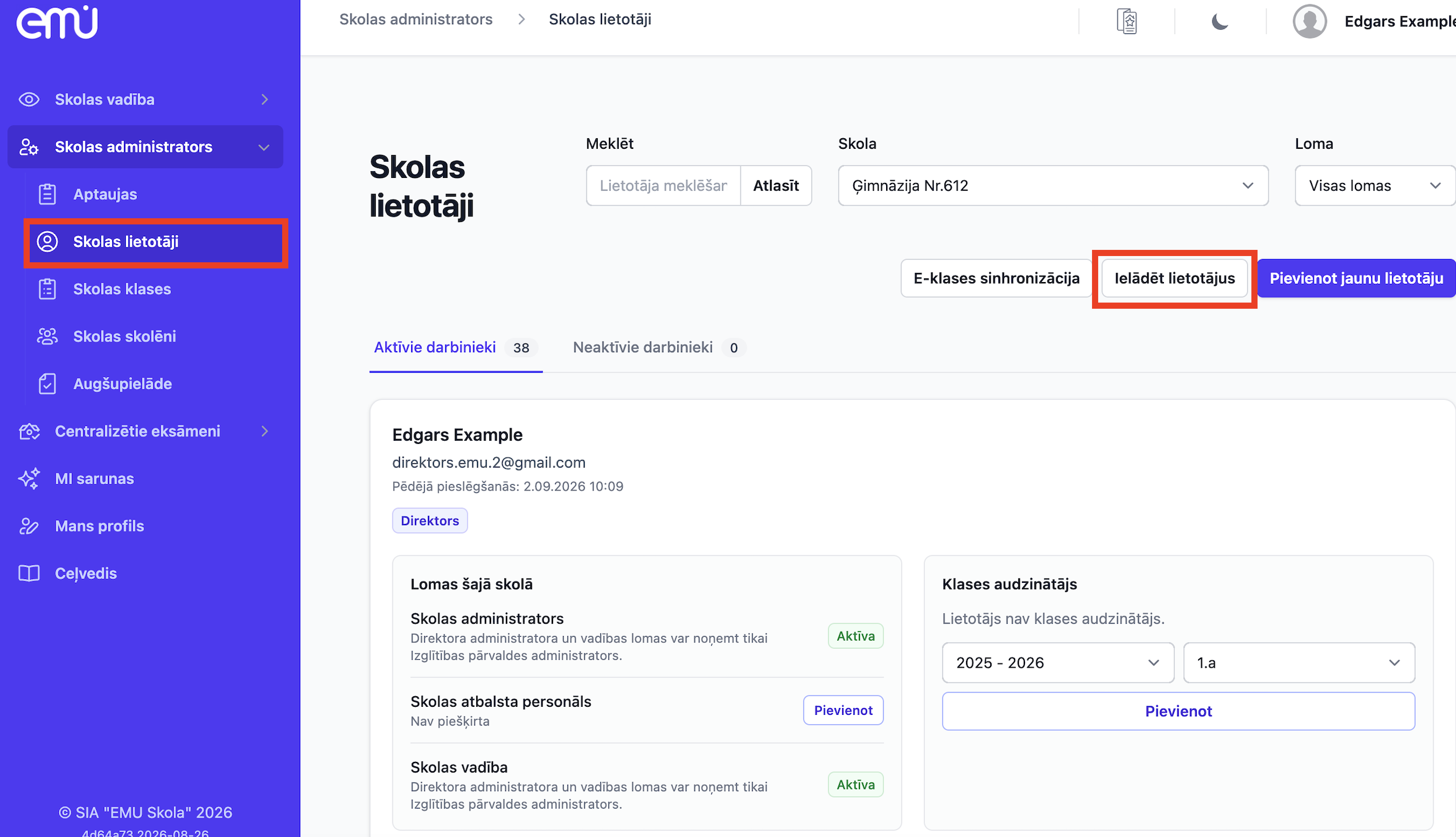
lietotājiEMUsadaļuIzglītības Sekotājam sekotajs.emu.lvSpiežotuzjāatver
Ielādētsadaļalietotājus
Tadspiedietjānospiež
uzpogapogas“Ielādēt lietotājus”

jānospiež poga “lejupielādēt parauguparaugu”
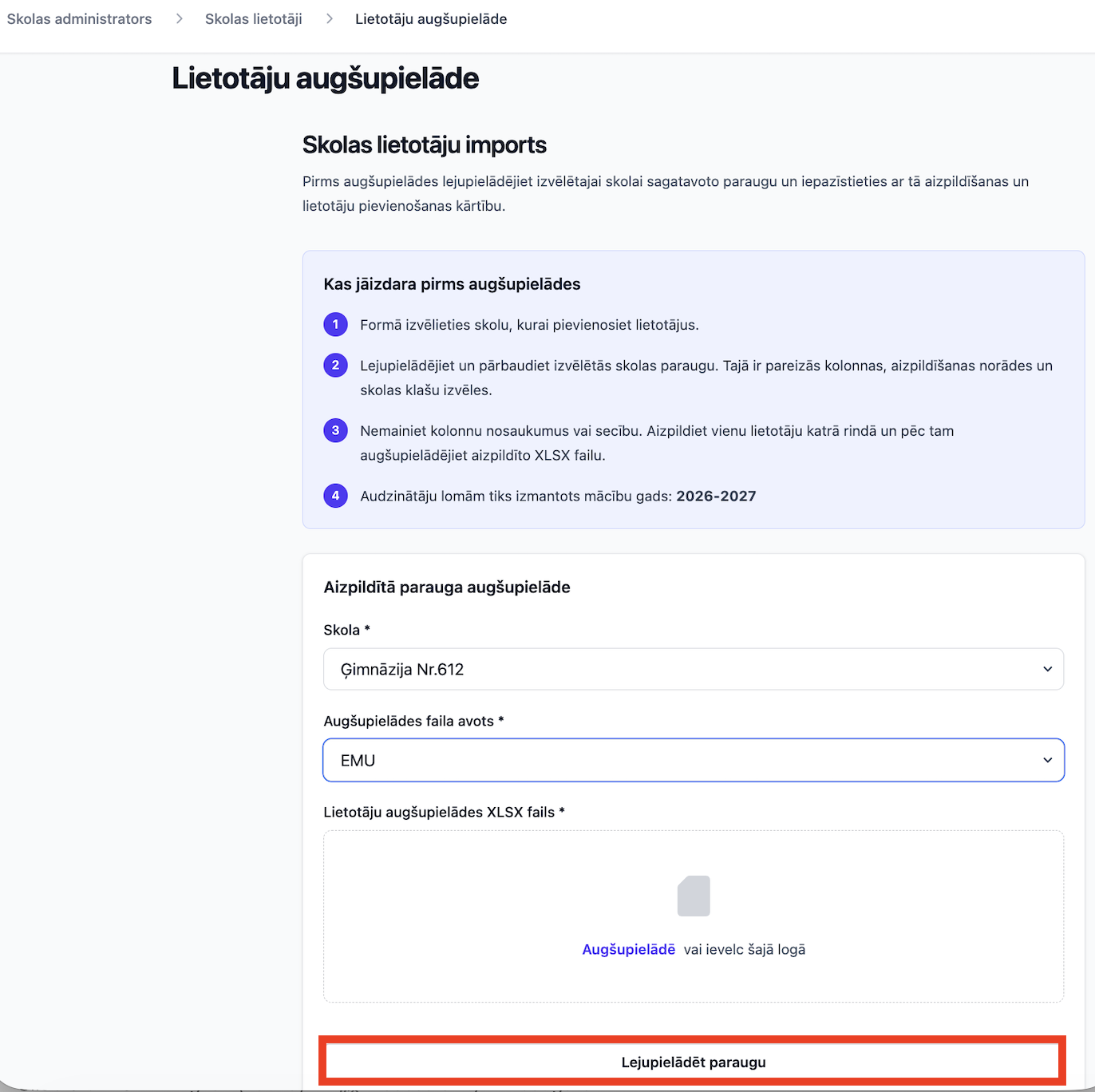
sagatavē jānorāda lietotājus, nepieciešamās lomas; klases audzinātājiem – atbilstošās klase
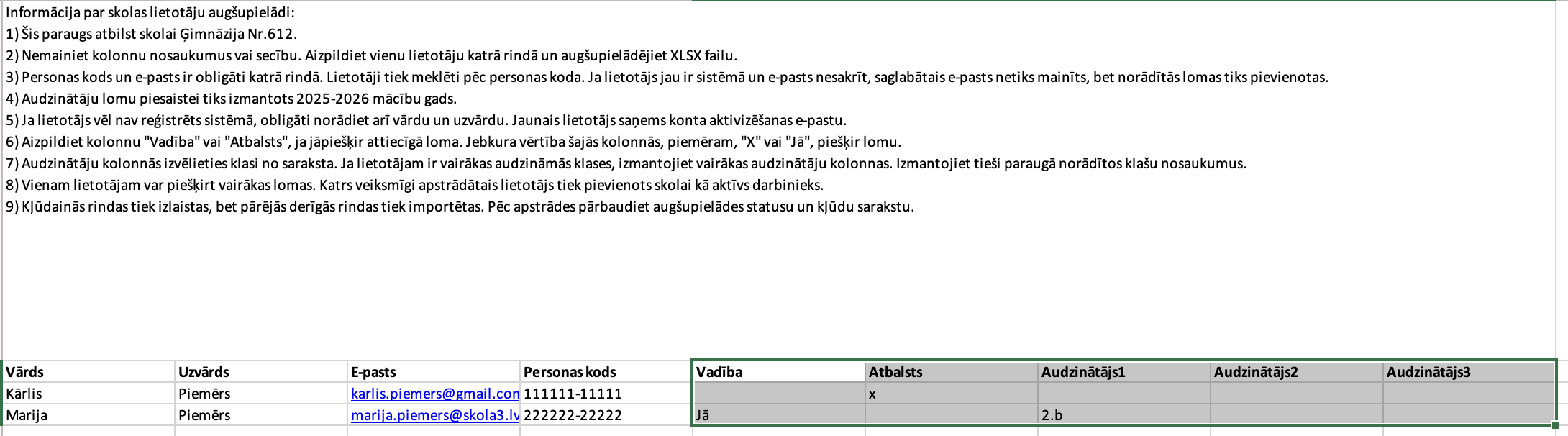
sagatave jāaugšupielādē “Ielādēt lietotājus” sadaļā lodziņā "Augšupielādē vai ievelc šajā logā"
sadaļā un“Augšupielāde” tadjāpārbauda spiedietsistēmas Augšupielādēt.ielasītie dati
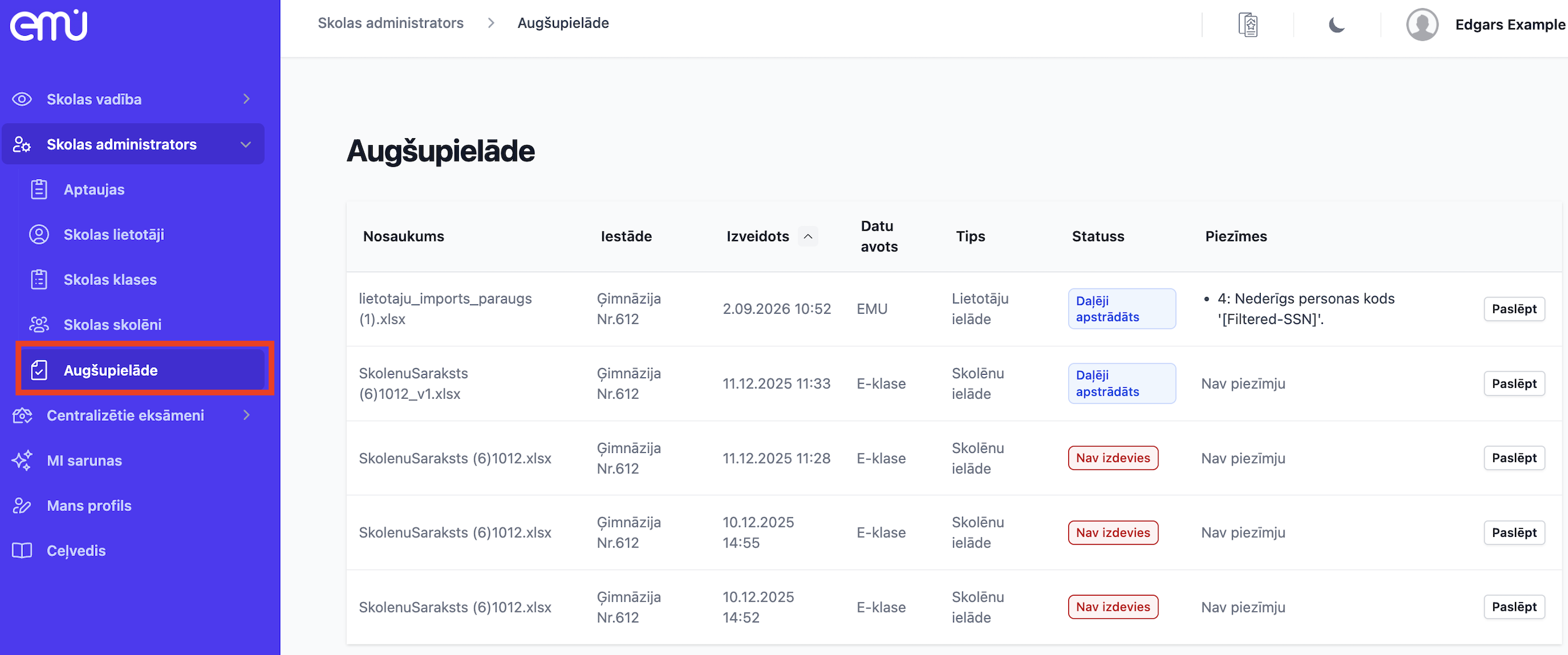
Rekomendējam lietotāju izveidei neizmantot inbox.lv e-pasta adreses, ja tas ir iespējams.
Ja fails ir aizpildīts korekti, tad visiem tiks izveidoti lietotāji un viņi parādīsies sadaļā Skolas lietotāji. Lietotāji, saņems e-pasta ziņu par lietotāja izveidi no EMU rīka (Saņemtā reģistrācijas saite derīga 5 dienas).
2) Atsevišķu lietotāju pievienošana sistēmā
Pievienošana uzreiz EMU Izglītības Sekotāja sistēmā piemērota, ja nav iespējams izveidot sagatavi vai jāpievieno atsevišķi lietotāji, piemēram, jauni darbinieki.
jāpieslēdzas EMU Izglītības Sekotājam sekotajs.emu.lv
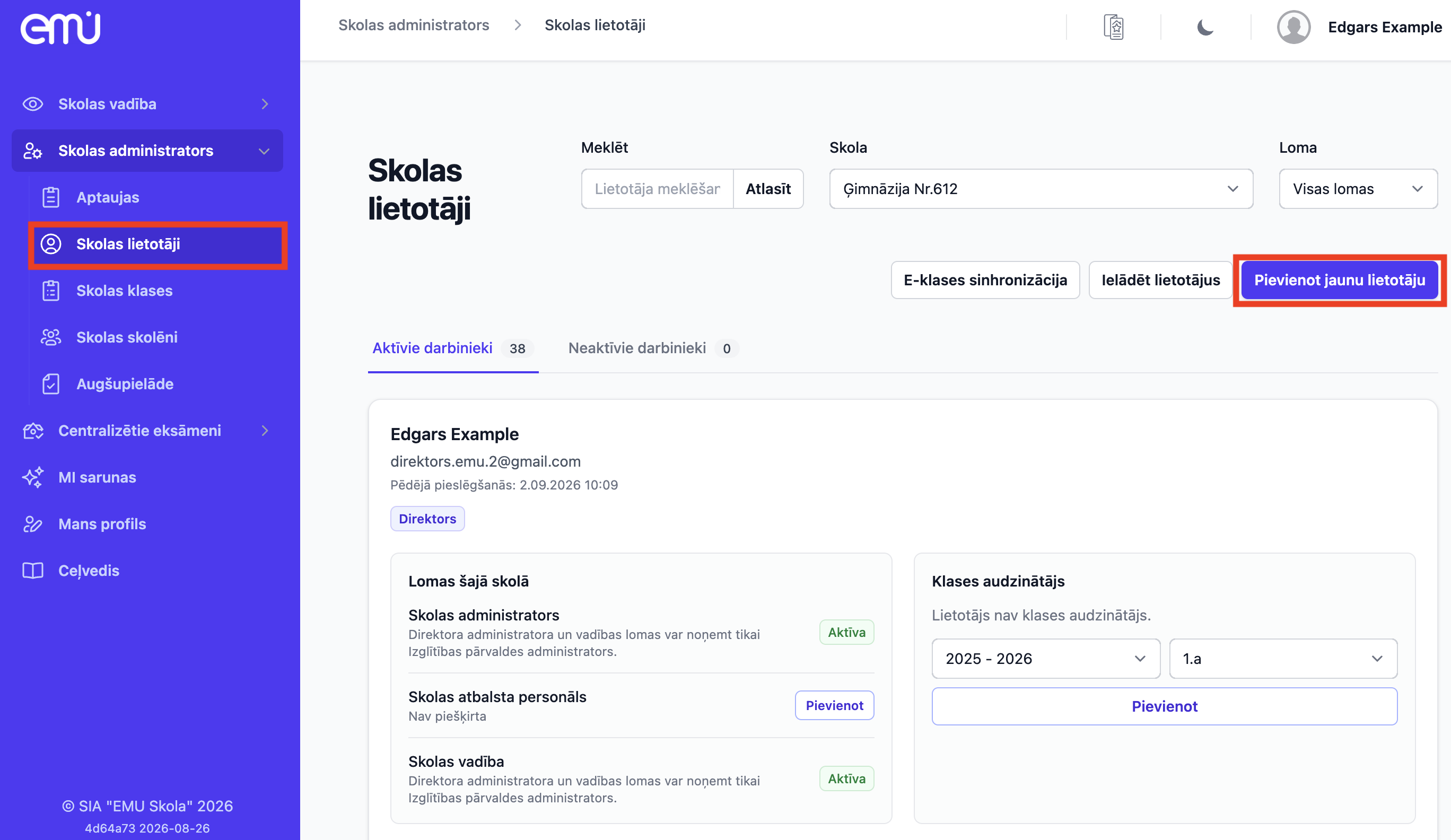
jāatver sadaļa “Skolas lietotāji”
jāspiež poga “Pievienot jaunu lietotāju”
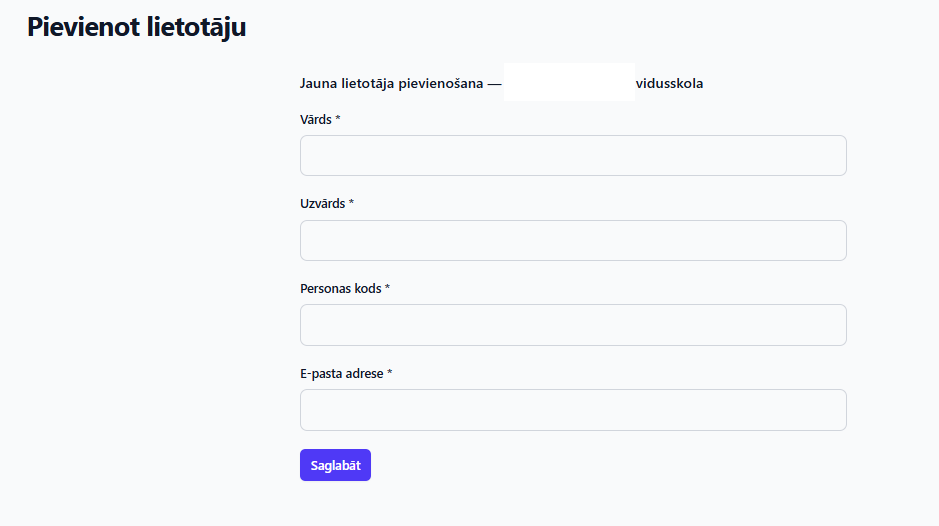
jāpievieno lietotāja vārds, uzvārds, personas kods un aktuāla e-pasta adrese
jānospiež poga "Saglabāt"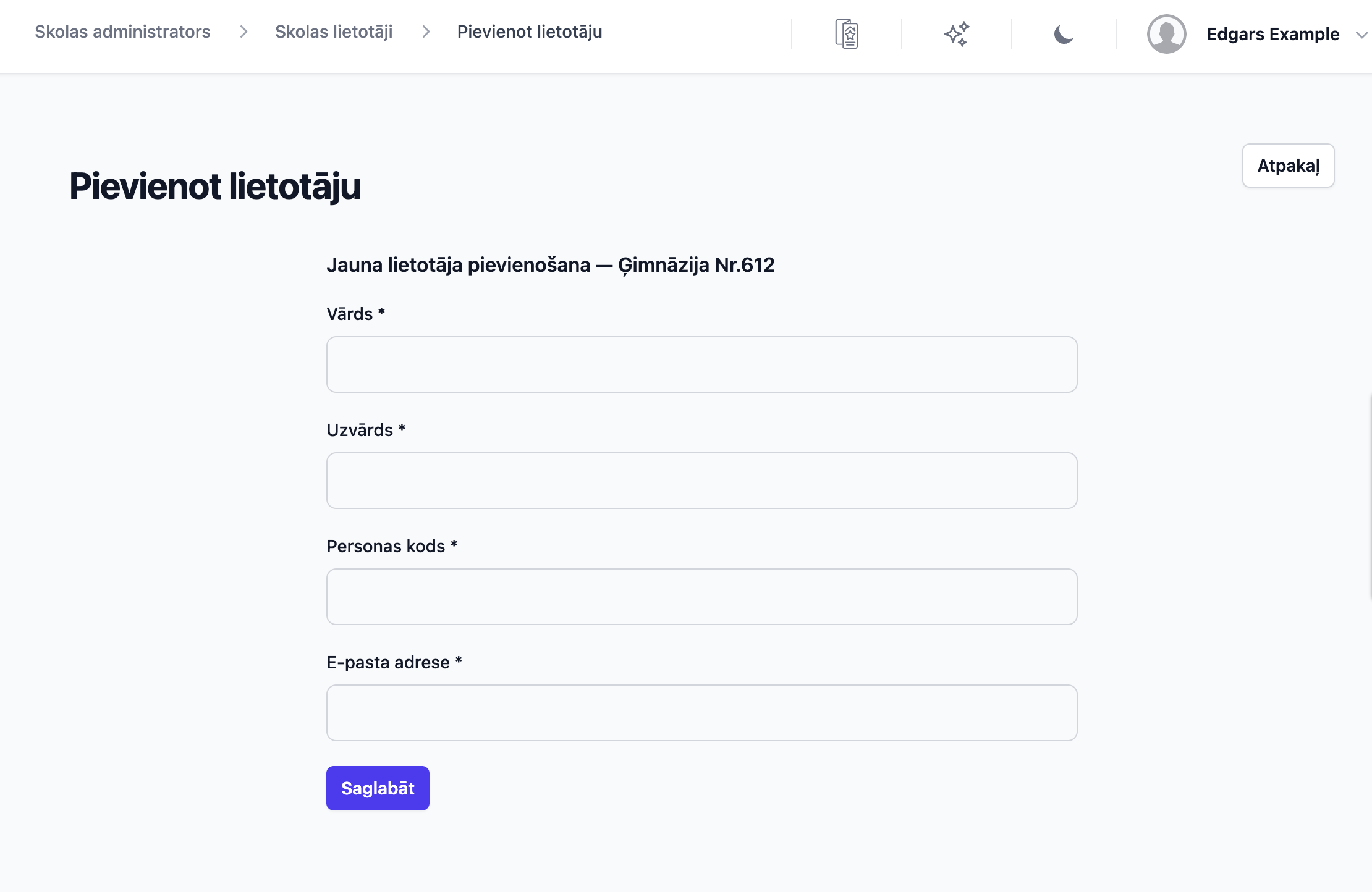
Lietotājs uz norādīto e-pastu saņems pieslēgšanās saiti, kas jāaktivizē 5 dienu laikā. Ja būs pagājis ilgāks laiks, nepieciešams ielūgumu nosūtīt vēlreiz:
jāatver sadaļa “Skolas lietotāji”
jānospiež poga “Labot”
jānospiež poga “Nosūtīt atkārtoti e-pastu”
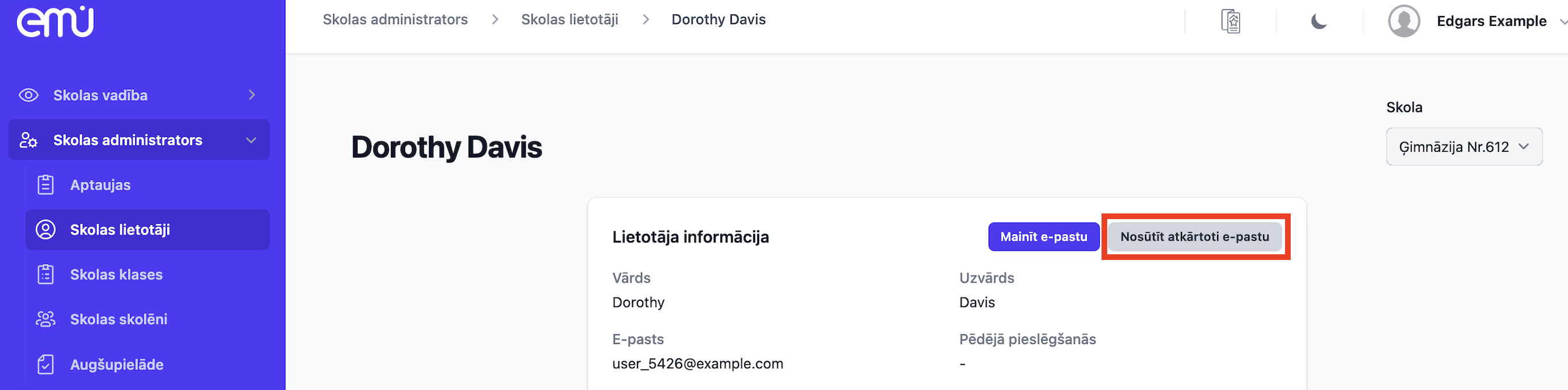
Poga "Nosūtīt atkārtoti e-pastu būs pieejama tikai tad, ja lietotājs vēl nav veicis pirmo reģistrēšanos.
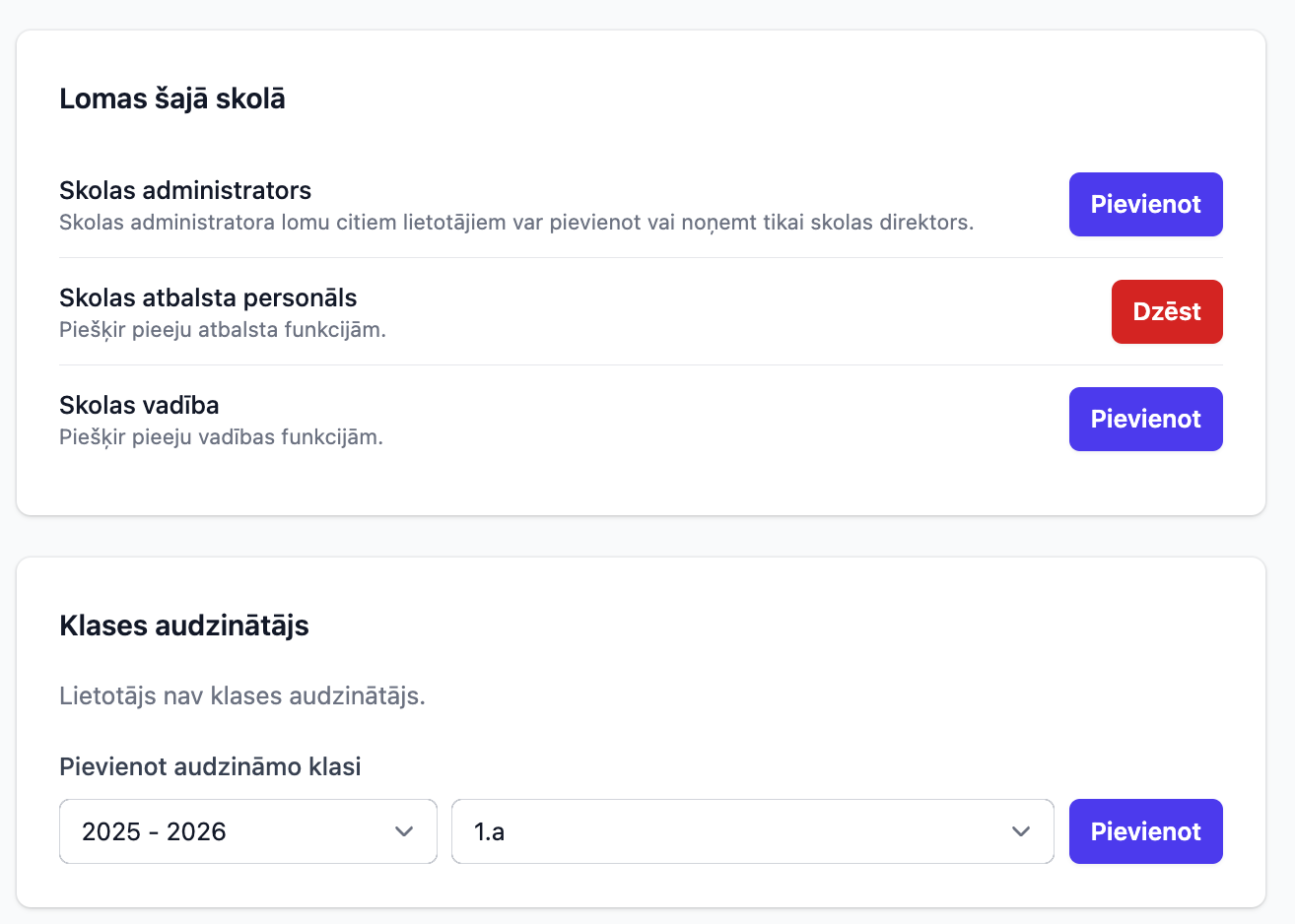
Pievienojot lietotājus manuāli, jāpievieno arī lietotāja loma:
sadaļā “Skolas lietotāji” jāizvēlas lietotājs
jānorāda lietotāja loma
audzinātājiem jāpievieno atbilstošās klases
3) Datu importēšana no E-klases
Iespējams importēt datus (darbinieka vārdu, uzvārdu un personas kodu) no E-klases, atvieglojot pirmreizējo datu ievadi. Dati tālāk jāapstrādā EMU Izglītības Sekotāja sistēmā.
jāpieslēdzas EMU Izglītības Sekotājam sekotajs.emu.lv
jāatver sadaļa “Skolas lietotāji”
jānospiež poga “E-klases sinhronizācija”
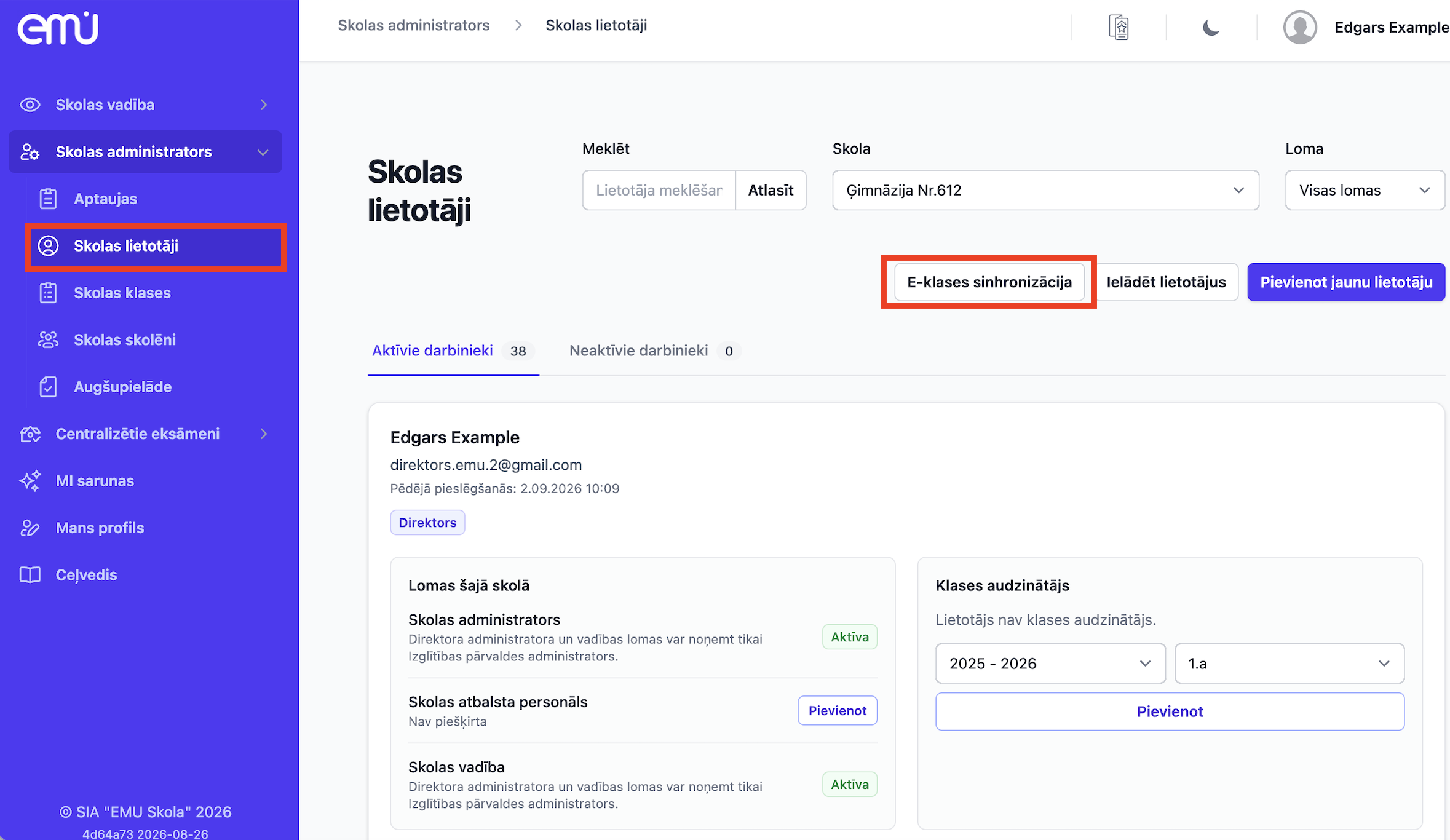
pēc datu importēšanas katram no lietotājiem jāpapildina informācija – e-pasts un loma/tiesības EMU Izglītības Sekotājā
var dzēst lietotājus, kuriem šobrīd nav paredzētas EMU Izglītības Sekotāja lomas (klases audzinātājs, atbalsta personāls vai skolas vadības pārstāvis), bet tas nav obligāti – piekļuve datiem tiek iegūta tikai tad, ja skolas administrators pievieno kontrētu lomu un klasi
lietotājam jāveic reģistrēšanās, apstiprinot savu e-pastu
Vēršam uzmanību! Ja lietotāju izveides procesā rodas sarežģījumi, tad ekrānšāviņu no kļūdas paziņojuma (ja tāds ir) un cik iespējami detalizētu informāciju par veiktajām darbībām un situācijas aprakstu jānosūta uz atbalsts@emu.lv. EMU atbalsta komanda izskatīs problēmu un sniegs atbildi.
Kā notiek lietotāju reģistrēšanās
lietotāji var izmantot EMU Izglītības Sekotāju, tiklīdz skolas administrators pievienojis lietotāja e-pastu, dodoties uz sekotajs.emu.lv/pieslegsanas
lietotājs e-pastā saņem paziņojumu par piekļuvi
lietotājam jāreģistrējas sistēmā 5 dienu laikā no ielūguma saņemšanas
ja lietotājs nav saņēmis ielūgumu, jāpārbauda mēstuļu iesūtne
ja ielūgums nav nevienā no lietotāja e-pasta iesūtnēm, skolas administratoram ieteicams nosūtīt ielūgumu vēlreiz – EMU Izglītības Sekotāja sistēmā sadaļā “Skolas lietotāji” nospiežot pogu “Nosūtīt atkārtoti e-pastu”
pieslēdzoties ar e-pastu, uz e-pasta adresi sistēma nosūtīs unikālu pieslēgšanās kodu, kas jāievada 15 min laikā
katram lietotājam jāiepazīstas un jāapstiprina lietošanas noteikumi.
katram lietotājam ieteicams pašam jaunizveidoto profilu savienot ar e-klase.lv kontu, lai turpmākā pieslēgšanās būtu ērtāka un ātrāka
Jāievēro!
jāpārliecinās, vai jaunajam lietotājam pievienota pareiza e-pasta adrese un tā ievadīta korekti, un vai lietotājs mēģina pieslēgties ar norādīto e-pasta adresi
ieteicams izmantot darba e-pastu datu aizsardzības nodrošināšanai
atsevišķi e-pastu nodrošinātāji (piem. Inbox.lv) mēdz e-pastus piegādāt novēloti, tāpēc koda derīguma termiņš ir beidzies – ieteicams izmantot citu e-pastu
lietotāja e-pasta adresi skolas administratoram iespējams nomainīt, ja lietotājs vēl nav reģistrējies sistēmā – skat. https://celvedis.emu.lv/books/emu-lietotaju-administresana/page/ka-mainit-lietotaja-e-pasta-adresi
ja lietotājs jau ir reģistrējies sistēmā, bet vēlas nomainīt e-pasta adresi, jāsazinās ar EMU atbalstu – atbalsts@emu.lv, norādot skolu un problēmas izklāstu.
BŪTISKI! Lietotājam mainot darbu, skolas administratoram jādzēš piekļuve!
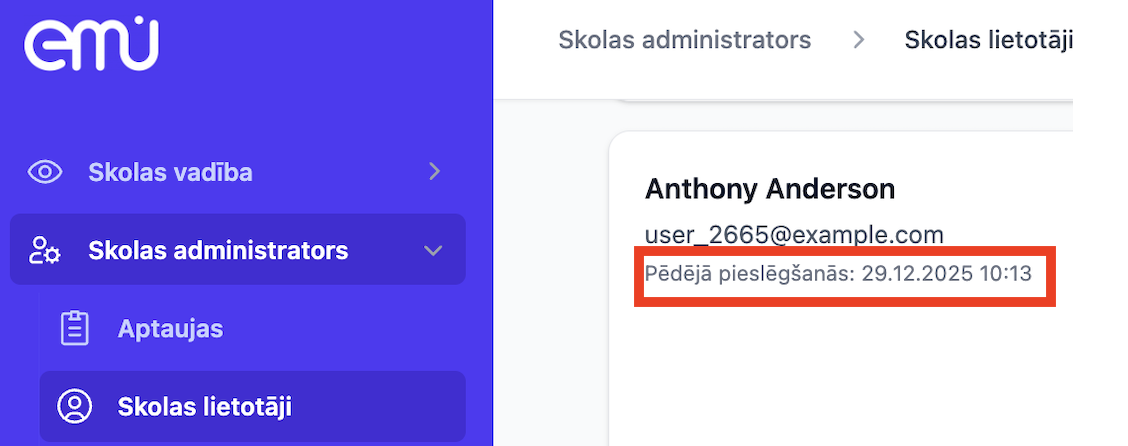
VienaLietotāju vaipieslēgšanās pa vienam lietotāja izveidepārbaude
JaAicinām vēlaties veidot lietotājus pa vienampārliecināties, vai pievienotajiem lietotājiem ir nepieciešamībaizdevies izveidotpieslēgties tikaisistēmai:
jādodas tad:uz sadaļu “Skolas lietotāji”

pie informācijulietotāja uninformācijas spiedietredzama Saglabāt