# Kā pārvaldīt lietotājus
Skolas administrators veic EMU Izglītības Sekotāja lietotāju pārvaldību:
- [pievieno jaunus lietotājus](https://celvedis.emu.lv/books/emu-lietotaju-administresana/page/ka-pievienot-lietotajus%C2%A0)
- var mainīt lietotāja vārdu, uzvārdu, e-pasta adresi
- pievieno lietotājiem [lomas](https://celvedis.emu.lv/books/emu-lietotaju-administresana/page/lietotaju-lomas-piekluve-un-tiesibas)
- pievieno klasēm audzinātājus
- dzēš piekļuves lietotājiem, kam tās vairs nav aktuālas
## Kas var pārvaldīt lietotājus
Lietotājus skolā var pievienot un pārvaldīt **direktors un skolas administrators**, ja direktors tādu pievienojis. Citiem lietotājiem (skolas vadībai, audzinātājiem, atbalsta personālam) nav tiesību pievienot citus lietotājus.
## Kā labot lietotāja datus
Administrators var labot lietotāja vārdu, uzvārdu un e-pasta adresi no lietotāju saraksta. Ja lietotājs jau ir reģistrējies un ielogojies, lietotājs var labot e-pasta adresi pats, taču e-pasta maiņai var būt nepieciešams papildu apstiprinājums – jaunajā e-pastā saņemtā koda ievade 15 minūšu laikā kopš saņemšanas brīža.
## Importa failā ir kļūda
Ja importa failā kļūdaini ievadīts personas kods vai e-pasta adrese un izveidojies nepareizs konts, sazinieties ar EMU atbalstu: , norādot, kurš lietotājs ir jālabo un pareizos datus.
## Lomu pievienošana
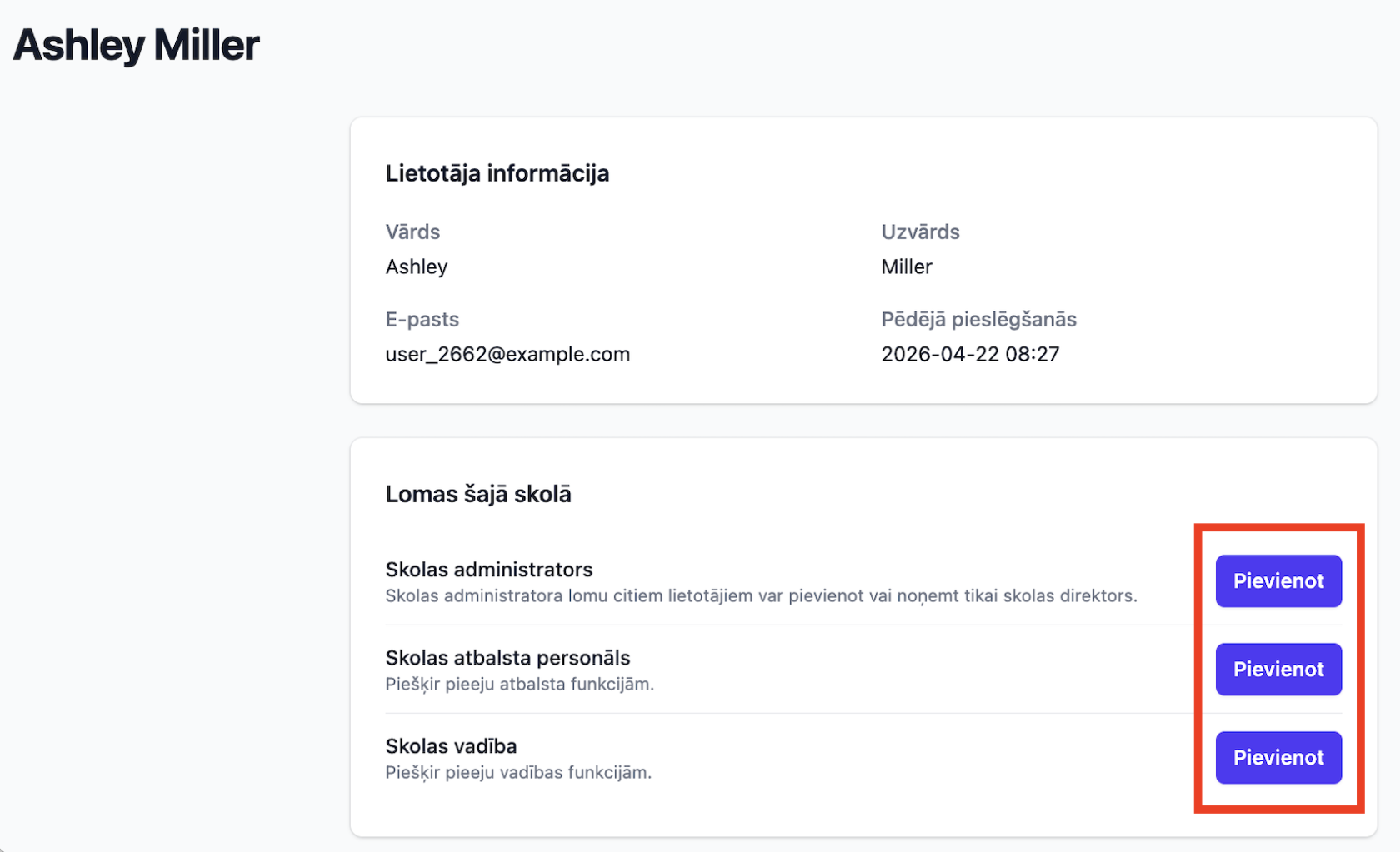
Lai lietotājam pievienotu lomu un attiecīgās piekļuves datiem, sadaļā "Skola lietotāji" jāizvēlās konkrētais speciālists un pie vēlamās lomas jānospiež poga "Pievienot". Ja loma vairs nav aktuāla, jānospiež poga "Dzēst".
[](https://celvedis.emu.lv/uploads/images/gallery/2026-09/screenshot-2026-09-02-at-11-57-59.png)
##### **Klases audzinātāja pievienošana**
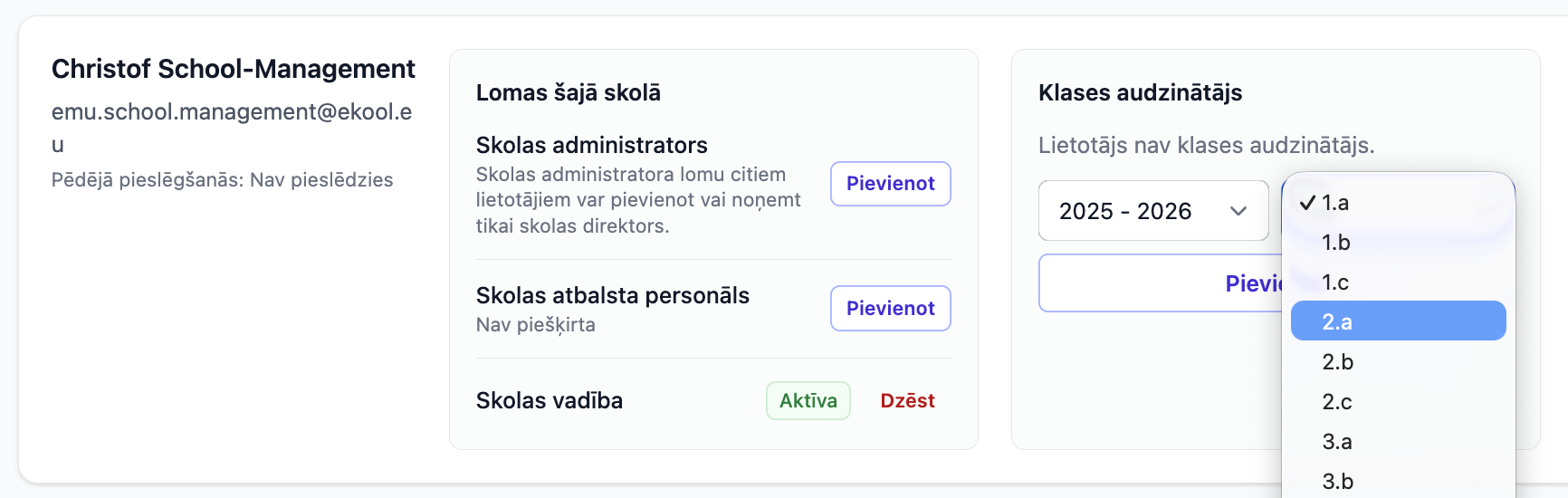
Lai pievieno klasei audzinātāju:
- jāatver sadaļa “Skolas lietotāji”
- jāizvēlas klases audzinātāja lietotājs un jānospiež poga “Labot”
- no izvēlnes jāpievieno atbilstošā klase
- jānispiež poga "Pievienot"
[](https://celvedis.emu.lv/uploads/images/gallery/2026-09/screenshot-2026-09-02-at-12-02-07.png)
Ja klases audzinātājs mainās, skolas administratoram:
- jānoņem iepriekšējam klases audzinātājam klasi caur sadaļu “Skolas lietotāji”, izvēloties iepriekšējā klases audzinātāja kartīti
- pēc tam sadaļā “Skolas lietotāji” jāizvēlas jaunais audzinātājs un jāpievieno viņam/viņai audzināmā klase
##### **Būtiski!** Ja kāds no skolas lietotājiem vairs nestrādā skolā, obligāti [jādzēš lietotāja piekļuves ](https://celvedis.emu.lv/books/emu-lietotaju-administresana/page/lietotajs-vairs-nestrada-skola%20)skolas datiem, lai nepārkārtu datu privātumu!