EMU lietotāju administrēšana
- Kā pievienot lietotājus
- Ko darīt, ja beidzies reģistrācijas saites termiņš
- E-pasta maiņa lietotājam
- Lietotājs nevar pieslēgties
- Lietotājs vairs nestrādā skolā
- Kā ielogoties EMU
- Lietotāju lomas — piekļuve un tiesības
- Kā mainīt lietotāja e-pasta adresi
- Reģistrācijas e-pasts nav saņemts vai saite ir beigusies
- Kā pārvaldīt lietotājus
- Skolēns vairs nemācās klasē vai skolā — kā noņemt no saraksta
- Skolēna klases maiņa EMU
- Skolēnu saraksts ir tukšs vai skolēns neparādās
- Vecāku kontaktinformācija EMU
- Ko darīt, ja lietotājs nesaņem pieslēgšanās saiti
- Ko darīt, ja lietotājs e-pastā nesaņem pieslēgšanās kodu
Kā pievienot lietotājus
Lietotājus pievieno skolas administrators – direktors vai papildu pievienots skolas administrators.
Skolas administrators var pievienot lietotājus trīs lomās:
- vadība – mācību pārziņi u.c.
- atbalsts – sociālais pedagogs vai cits atbalsta personāls
- audzinātājs – klases audzinātājs
Direktors var pievienot arī vienu vai vairākus papildu skolas administratorus, taču skolas administrators šo darbību veikt nevar.
Katrai lomai ir atšķirīga datu piekļuves pakāpe, tāpēc jāpārliecinās, ka lietotājs pievienots pareizajā lomā un darbam patiešām nepieciešama piekļuve visiem lomā paredzētajiem datiem. Lietotājam var būt vairākas lomas, piemēram, atbalsta un klases audzinātāja loma. Plašāk par lietotāju lomām un piekļuvi datiem skat. šeit.
Priekšmetu skolotājiem, kuri nav klases audzinātāji, lietotāji nav jāveido un piekļuves piešķirt nedrīkst.
Lietotāju pievienošana
Skolas lietotājus var pievienot trīs veidos:
1) Datu importēšana no E-klases
Iespējams importēt datus (darbinieka vārdu, uzvārdu un personas kodu) no E-klases, atvieglojot pirmreizējo datu ievadi. Dati tālāk jāapstrādā EMU Izglītības Sekotāja sistēmā.
-
jāpieslēdzas EMU Izglītības Sekotājam sekotajs.emu.lv
-
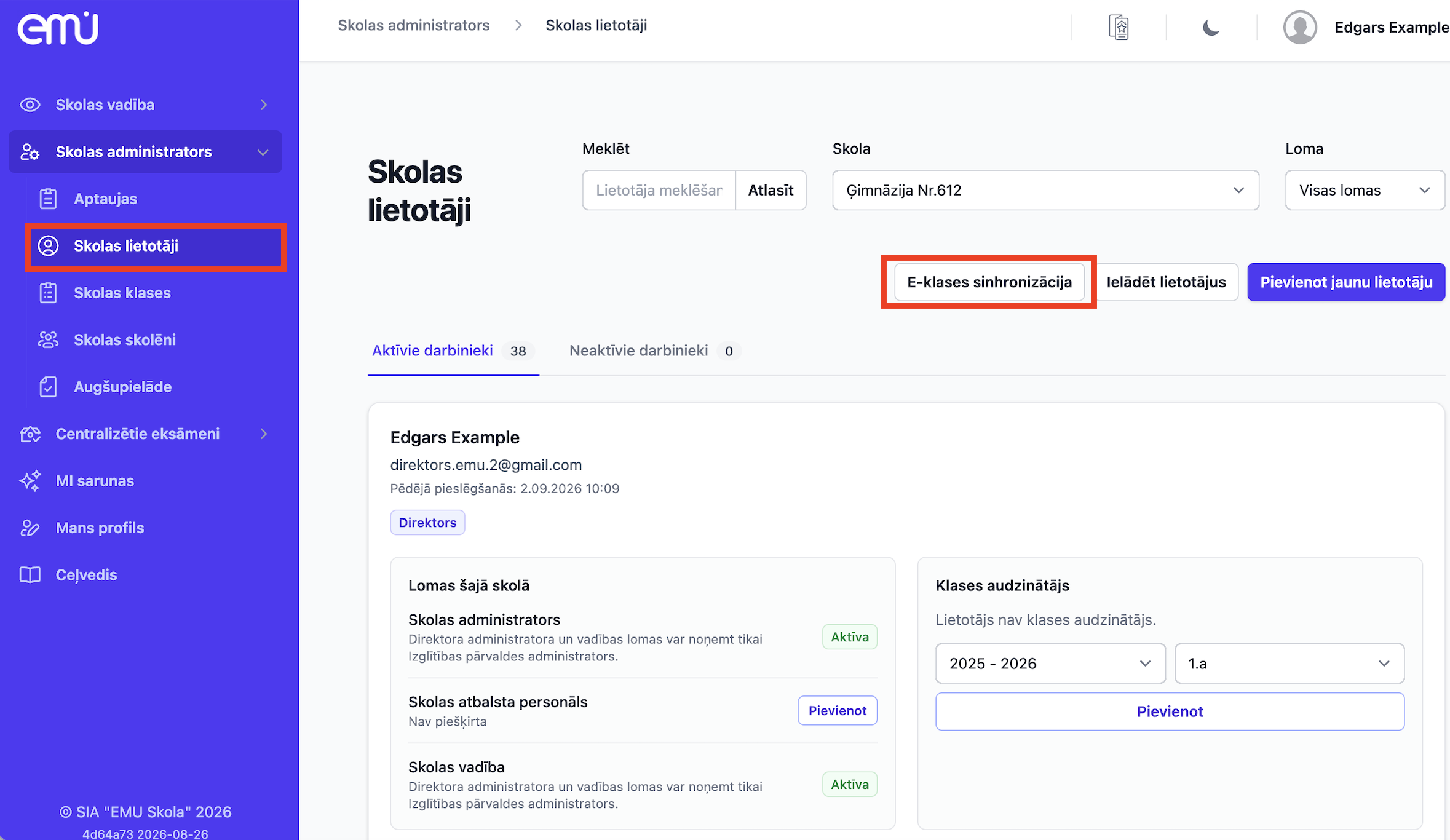
jāatver sadaļa “Skolas lietotāji”
-
jānospiež poga “E-klases sinhronizācija”
-
pēc datu importēšanas katram no lietotājiem jāpapildina informācija – e-pasts un loma/tiesības EMU Izglītības Sekotājā
-
var dzēst lietotājus, kuriem šobrīd nav paredzētas EMU Izglītības Sekotāja lomas (klases audzinātājs, atbalsta personāls vai skolas vadības pārstāvis), bet tas nav obligāti – piekļuve datiem tiek iegūta tikai tad, ja skolas administrators pievieno kontrētu lomu un klasi
-
lietotājam jāveic reģistrēšanās, apstiprinot savu e-pastu
Vēršam uzmanību! Ja lietotāju izveides procesā rodas sarežģījumi, tad ekrānšāviņu no kļūdas paziņojuma (ja tāds ir) un cik iespējami detalizētu informāciju par veiktajām darbībām un situācijas aprakstu jānosūta uz atbalsts@emu.lv. EMU atbalsta komanda izskatīs problēmu un sniegs atbildi.
2) Vairāku lietotāju pievienošana ar sagatavi
Ērtākais veids, kā pievienot vairākus skolas lietotājus vienlaikus.
-
jāpieslēdzas EMU Izglītības Sekotājam sekotajs.emu.lv
-
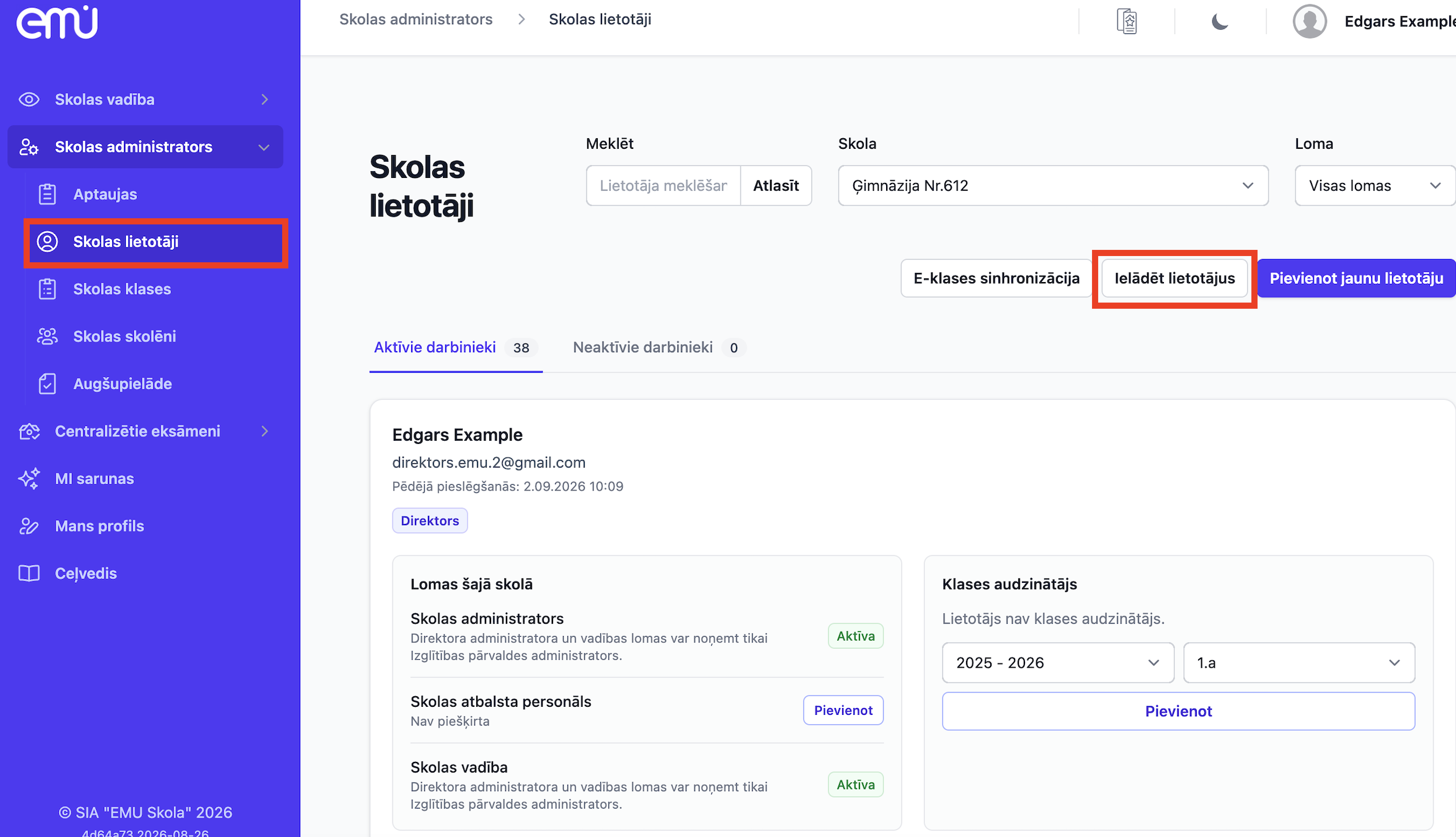
jāatver sadaļa “Skolas lietotāji”
-
jānospiež poga “Ielādēt lietotājus”
-
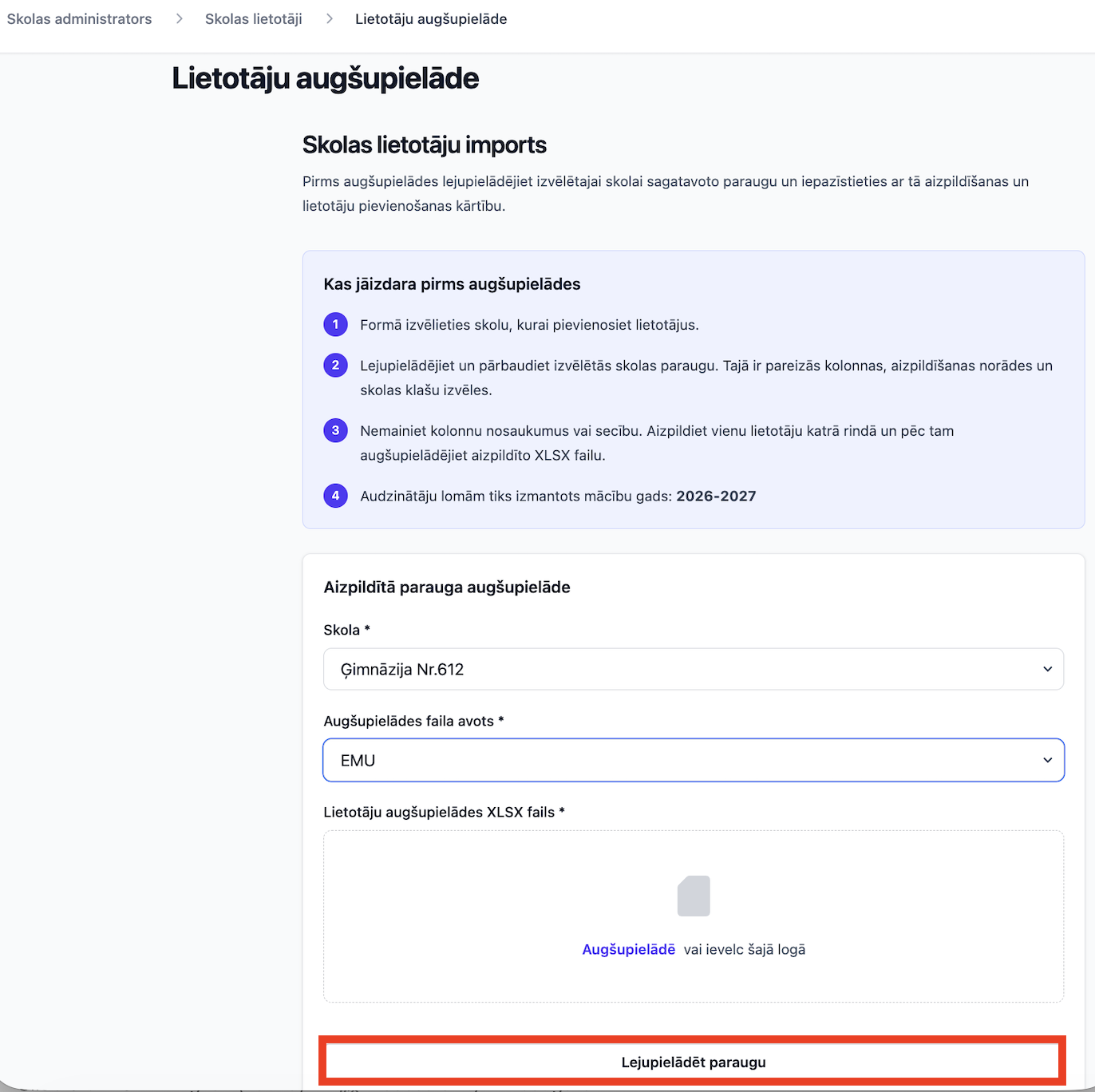
jānospiež poga “lejupielādēt paraugu”
-
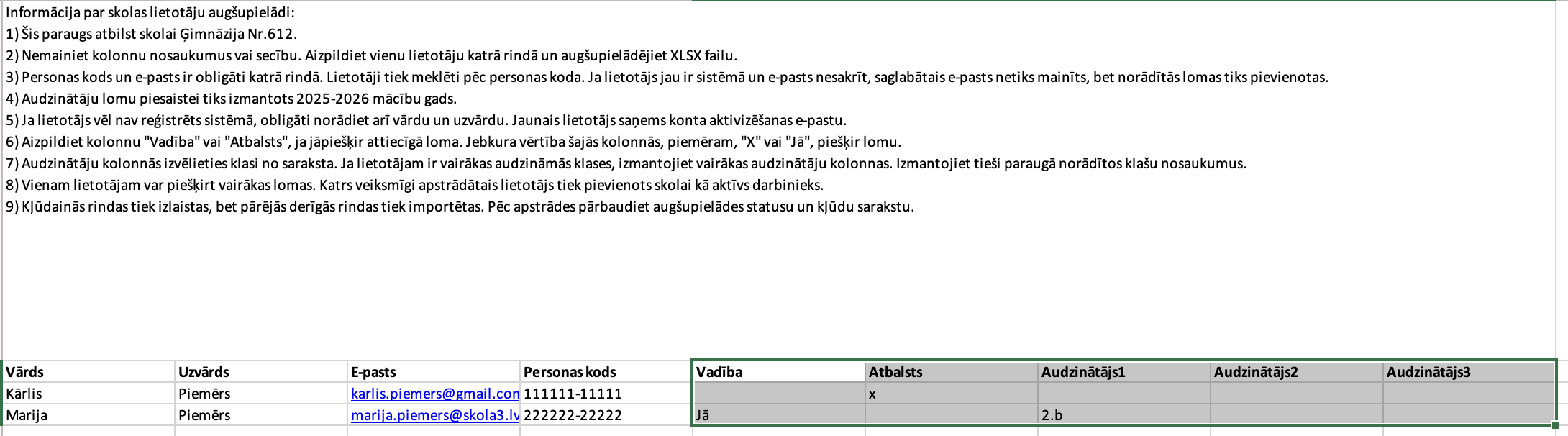
sagatavē jānorāda lietotājus, nepieciešamās lomas; klases audzinātājiem – atbilstošās klase
-
sagatave jāaugšupielādē “Ielādēt lietotājus” sadaļā lodziņā "Augšupielādē vai ievelc šajā logā"
- jānospiež poga "Augsupielādēt"
-
sadaļā “Augšupielāde” jāpārbauda sistēmas ielasītie dati
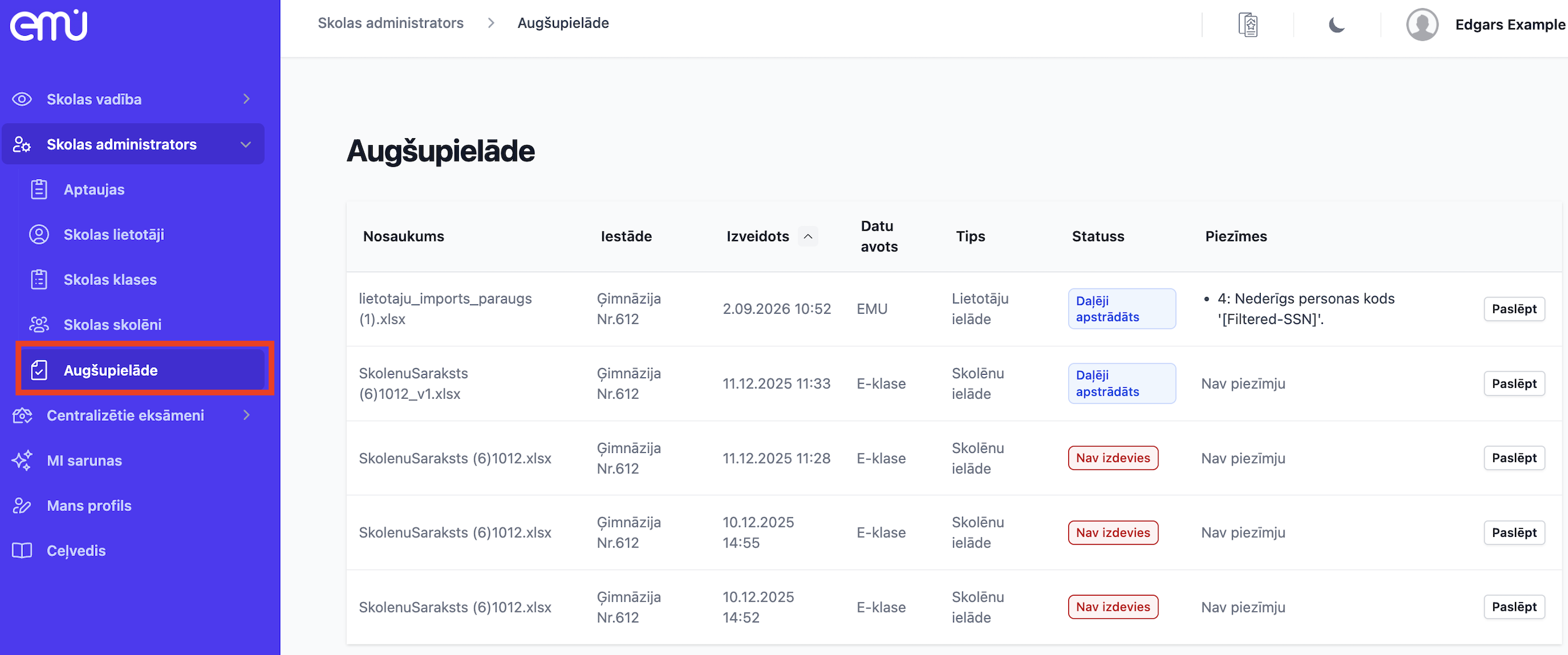
Rekomendējam lietotāju izveidei neizmantot inbox.lv e-pasta adreses, ja tas ir iespējams.
Ja fails ir aizpildīts korekti, tad visiem tiks izveidoti lietotāji un viņi parādīsies sadaļā Skolas lietotāji. Lietotāji, saņems e-pasta ziņu par lietotāja izveidi no EMU rīka (Saņemtā reģistrācijas saite derīga 5 dienas).
3) Atsevišķu lietotāju pievienošana sistēmā
Pievienošana uzreiz EMU Izglītības Sekotāja sistēmā piemērota, ja nav iespējams izveidot sagatavi vai jāpievieno atsevišķi lietotāji, piemēram, jauni darbinieki.
-
jāpieslēdzas EMU Izglītības Sekotājam sekotajs.emu.lv
-
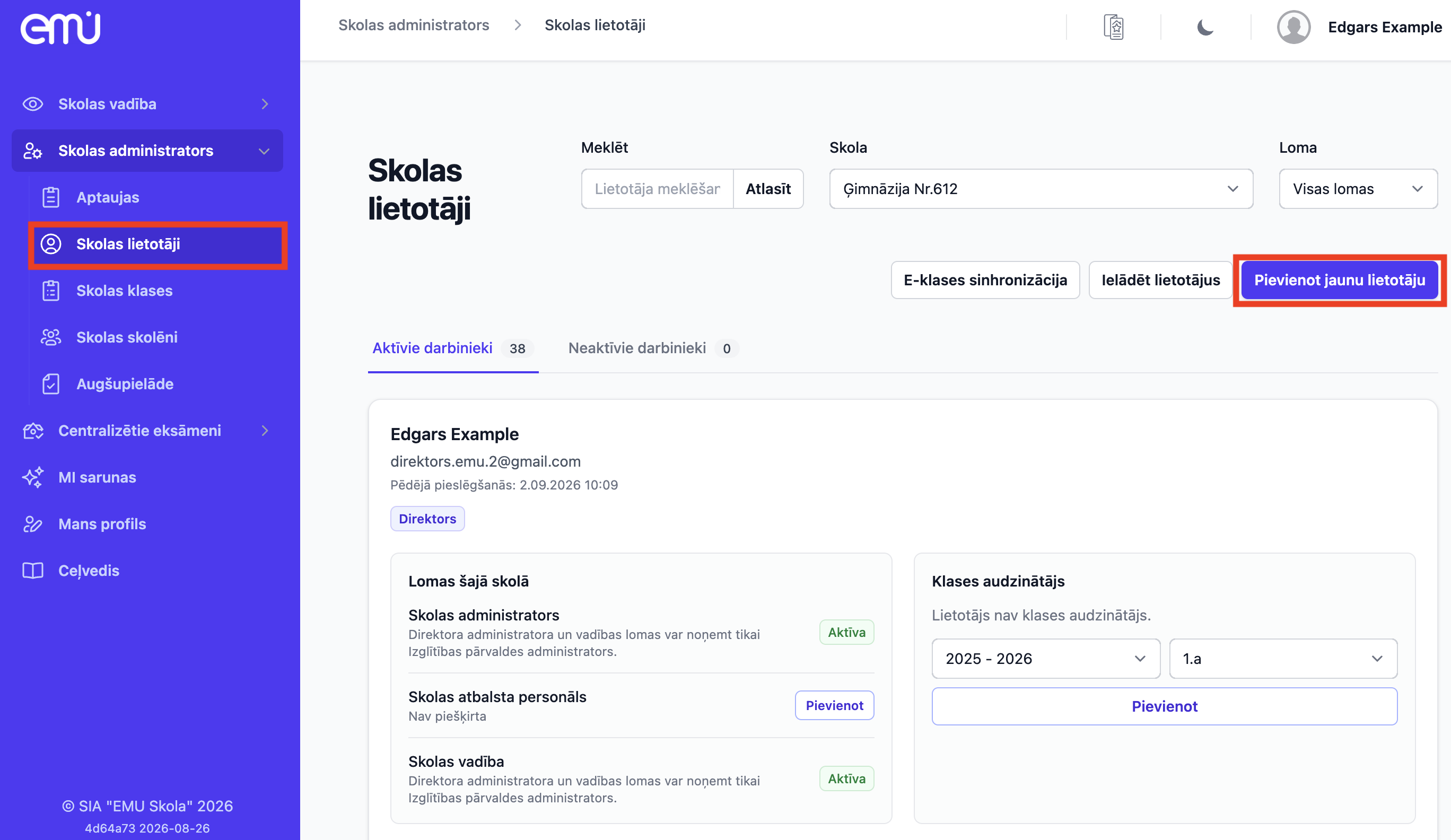
jāatver sadaļa “Skolas lietotāji”
-
jāspiež poga “Pievienot jaunu lietotāju”
-
jāpievieno lietotāja vārds, uzvārds, personas kods un aktuāla e-pasta adrese
- jānospiež poga "Saglabāt"
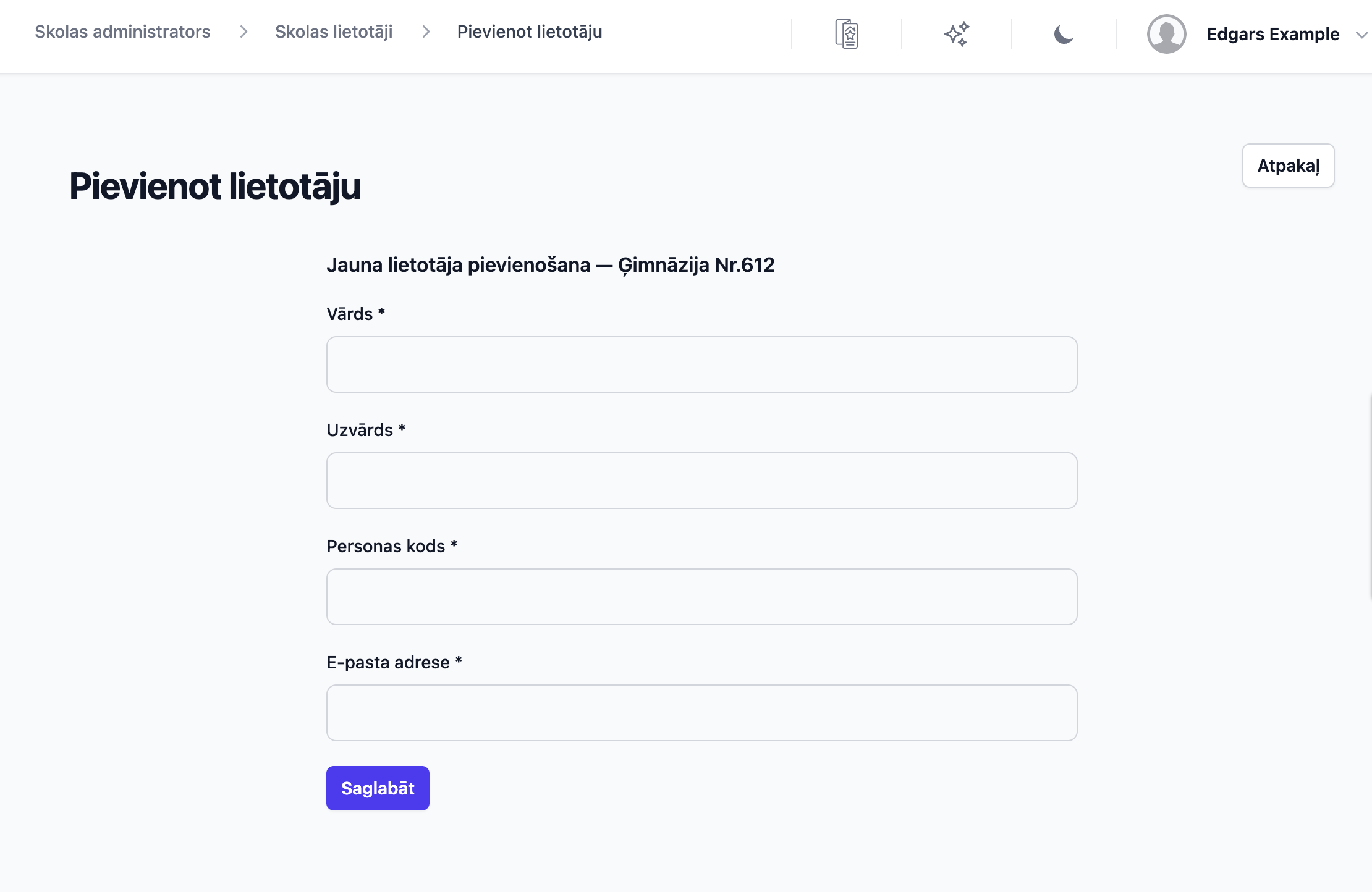
Lietotājs uz norādīto e-pastu saņems pieslēgšanās saiti, kas jāaktivizē 5 dienu laikā. Ja būs pagājis ilgāks laiks, nepieciešams ielūgumu nosūtīt vēlreiz:
-
jāatver sadaļa “Skolas lietotāji”
-
jānospiež poga “Labot”
-
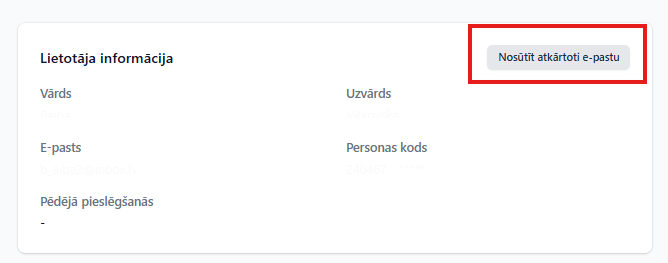
jānospiež poga “Nosūtīt atkārtoti e-pastu”
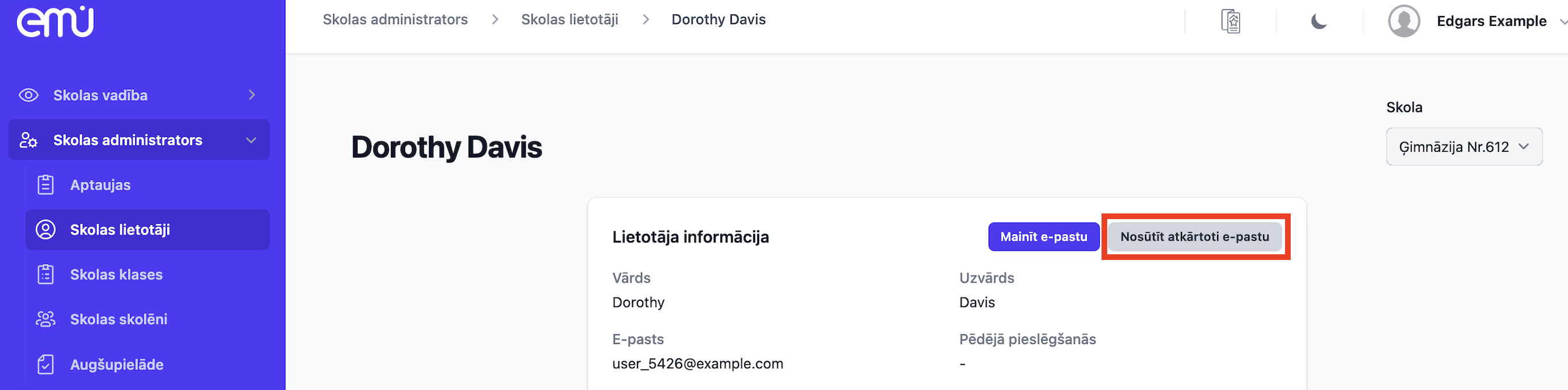
Poga "Nosūtīt atkārtoti e-pastu būs pieejama tikai tad, ja lietotājs vēl nav veicis pirmo reģistrēšanos.
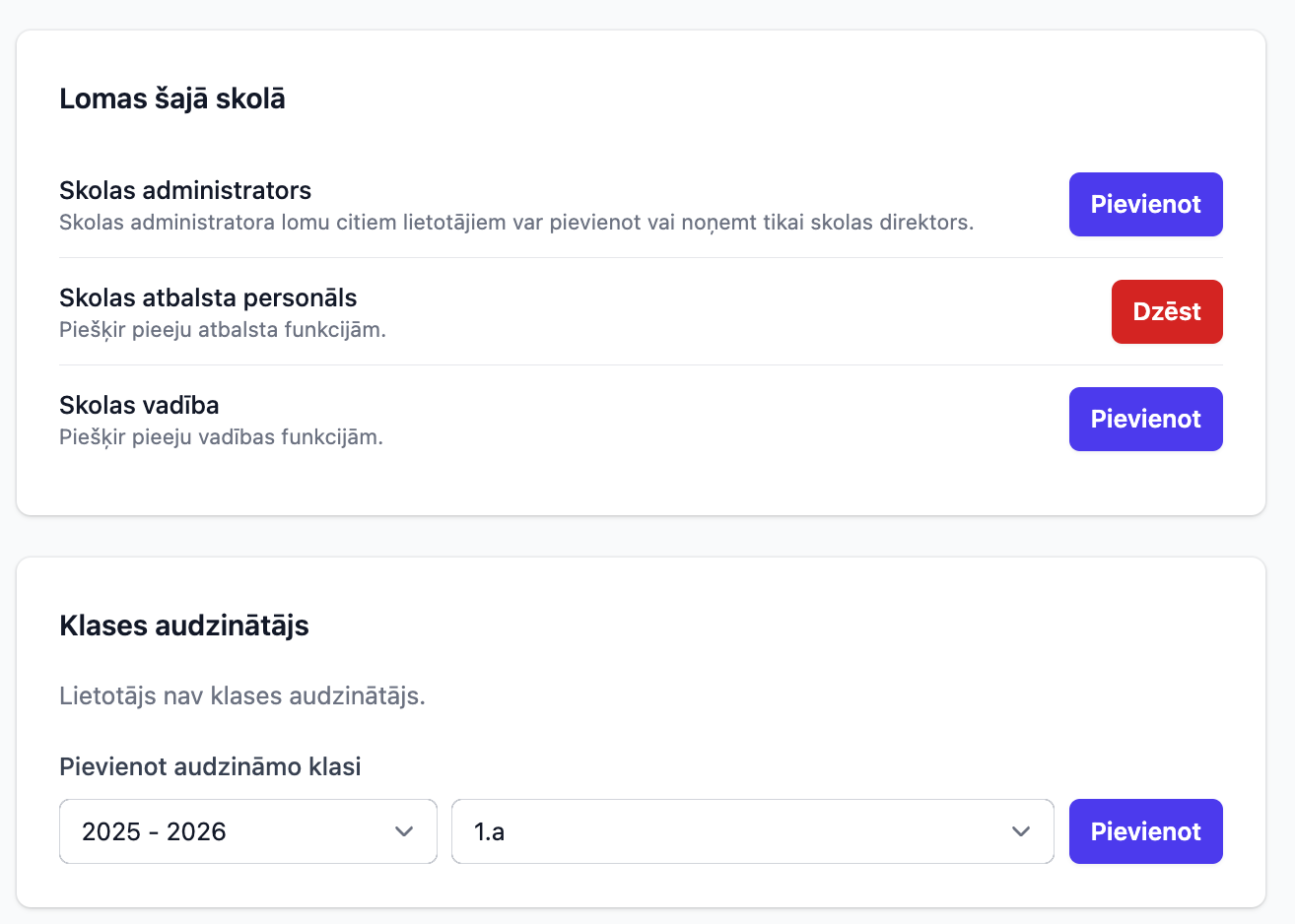
Pievienojot lietotājus manuāli, jāpievieno arī lietotāja loma:
-
sadaļā “Skolas lietotāji” jāizvēlas lietotājs
-
jānorāda lietotāja loma
-
audzinātājiem jāpievieno atbilstošās klases
Kā notiek lietotāju reģistrēšanās
-
lietotāji var izmantot EMU Izglītības Sekotāju, tiklīdz skolas administrators pievienojis lietotāja e-pastu, dodoties uz sekotajs.emu.lv/pieslegsanas
-
lietotājs e-pastā saņem paziņojumu par piekļuvi
-
lietotājam jāreģistrējas sistēmā 5 dienu laikā no ielūguma saņemšanas
-
ja lietotājs nav saņēmis ielūgumu, jāpārbauda mēstuļu iesūtne
-
ja ielūgums nav nevienā no lietotāja e-pasta iesūtnēm, skolas administratoram ieteicams nosūtīt ielūgumu vēlreiz – EMU Izglītības Sekotāja sistēmā sadaļā “Skolas lietotāji” nospiežot pogu “Nosūtīt atkārtoti e-pastu”
-
pieslēdzoties ar e-pastu, uz e-pasta adresi sistēma nosūtīs unikālu pieslēgšanās kodu, kas jāievada 15 min laikā
-
katram lietotājam jāiepazīstas un jāapstiprina lietošanas noteikumi.
-
pēc pirmās pieslēgšanās lietotājam būs iespējams pieslēgties ar E-klases pasi vai E-parakstu bez papildu darbībām – pieslēgšanās veidi piesaistīti personas kodam
Jāievēro!
-
jāpārliecinās, vai jaunajam lietotājam pievienota pareiza e-pasta adrese un tā ievadīta korekti, un vai lietotājs mēģina pieslēgties ar norādīto e-pasta adresi
-
ieteicams izmantot darba e-pastu datu aizsardzības nodrošināšanai
-
atsevišķi e-pastu nodrošinātāji (piem. Inbox.lv) mēdz e-pastus piegādāt novēloti, tāpēc koda derīguma termiņš ir beidzies – ieteicams izmantot citu e-pastu
-
lietotāja e-pasta adresi skolas administratoram iespējams nomainīt, ja lietotājs vēl nav reģistrējies sistēmā – skat. https://celvedis.emu.lv/books/emu-lietotaju-administresana/page/ka-mainit-lietotaja-e-pasta-adresi
-
ja lietotājs jau ir reģistrējies sistēmā, bet vēlas nomainīt e-pasta adresi, jāsazinās ar EMU atbalstu – atbalsts@emu.lv, norādot skolu un problēmas izklāstu.
BŪTISKI! Lietotājam mainot darbu, skolas administratoram jādzēš piekļuve!
Lietotāju pieslēgšanās pārbaude
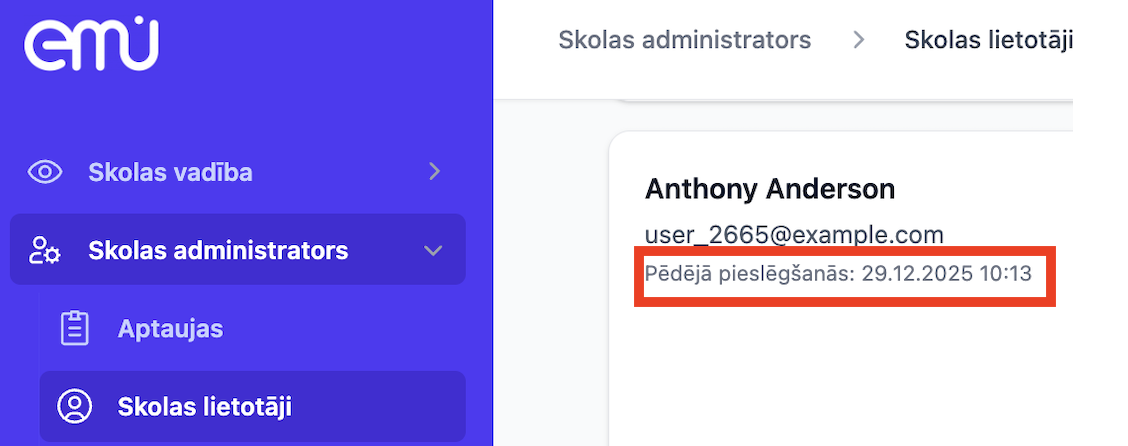
Aicinām pārliecināties, vai pievienotajiem lietotājiem ir izdevies pieslēgties sistēmai:
-
jādodas uz sadaļu “Skolas lietotāji”
-
pie lietotāja informācijas redzama “Pēdējā pieslēgšanās reize”
Ko darīt, ja beidzies reģistrācijas saites termiņš
Vēršam uzmanību! Reģistrācijas saite no pieejas izveides vai atkārtotas nosūtīšanas brīža ir derīga 5 dienas!
-
Pārbaudiet vai izveidotajam lietotājam norādīta korekta e-pasta adrese
-
Lietotājam jāpārbauda Mēstules/Junk/Spam iesūtni savā e-pastā, varbūt e-pasta ziņa ar reģistrācijas saiti atrodas šeit.
-
Ja e-pasta vēstule ar saiti nav atrasta, skolas administratoram jānosūta tā atkārtoti:
- jāatver sadaļa “Skolas lietotāji”
- jānospiež poga “Labot”
- jānospiež poga “Nosūtīt atkārtoti e-pastu”
- Pārbaudiet vai izveidotajam lietotājam ir korekta e-pasta adrese
- Lai lietotājs pārbauda Mēstules/Junk/Spam pastkastīti savā e-pastā, varbūt e-pasta ziņa ar reģistrācijas saiti atrodas šeit.
Ja administrators nevar atrast funkciju atkārtotai nosūtīšanai vai saskaras ar kļūdu, sazinieties ar EMU atbalstu: atbalsts@emu.lv. Norādiet lietotāja vārdu, uzvārdu, e-pasta adresi un skolu.
Svarīgi! Poga "Nosūtīt atkārtoti e-pastu būs pieejama tikai tiem lietotājiem, kuri nav apstiprinājuši savu reģistrāciju spiežot uz reģistrācijas saites iepriekš saņemtajā e-pasta ziņā.
Ja reģistrācija ir veikta, lietotājs savā e-pastā saņems piekļuves kodu, kas jāievada 15 minūšu laikā.
E-pasta maiņa lietotājam
Lietotājs vēl nav pieslēdzies EMU un nav apstiprinājis reģistrācijas saiti
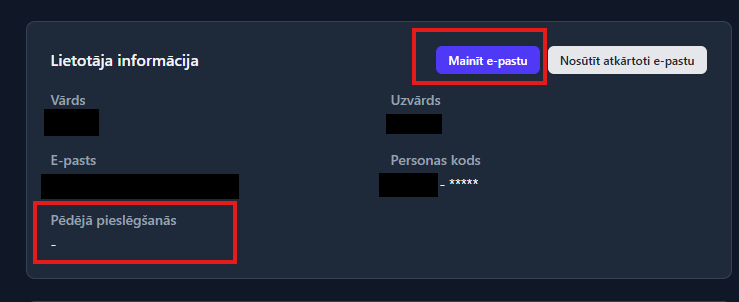
Skolas lietotāju sarakstā uz konkrēto lietotāju spiežot būs poga Mainīt e-pastu.
Vēršam uzmanību! Ja lietotājs jau būs pieslēdzies vai apstiprinājis reģistrācijas saiti, šeit vairs nebūs pieejama poga Mainīt e-pastu un lietotājam e-pasts būs jāmaina pašam sekojot zemāk aprakstītām instrukcijām.
Lietotājs ir pieslēdzies EMU
Ja lietotājam ir piekļuve iepriekšējam e-pastam:
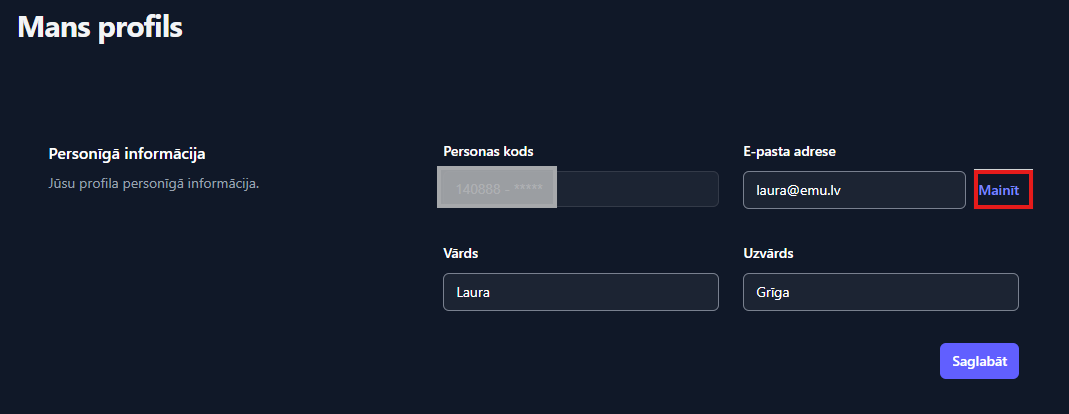
- Lietotājs no profila skata ierosina e-pasta maiņu;
- Uz viņa esošo e-pastu atnāk saite. Jāatver saite un jānorāda jaunais e-pasts;
- Pēc jaunā e-pasta norādīšanas uz jauno e-pastu atnāk saite. Jāatver saite un jāapstiprina e-pasta maiņa;
- Pēc apstiprinājuma uz abiem e-pastiem atnāk ziņa, ka e-pasta adrese ir nomainīta;
- Pēc apstiprinājuma lietotājs tiek izlogots no sistēmas un var lietot jauno e-pasta adresi.
- Jāsazinās ar iepriekšējā e-pasta administratoru par iespēju atjaunot piekļuvi;
- Ja nav iespējams atjaunot iepriekšējā e-pasta piekļuvi, sūtiet e-pastu uz atbalsts@emu.lv, norādot vārdu, uzvārdu, personas kodu, iepriekšējo e-pastu, jauno e-pastu.
Vēršam uzmanību!
- Abas saites derīgas 24h pēc e-pasta maiņas ierosināšanas
- Saites nestrādās, ja lietotājs nebūs pieslēdzies savam EMU kontam
Lietotājs nevar pieslēgties
Nevar pieslēgties ar e-pasta adresi
Vai šim lietotājam ir tikko izveidota pieeja EMU Izglītības Sekotājam?
- Ja atbilde ir JĀ, tad svarīgi saprast, kuru/-us soļus viņš ir izpildījis pirmreizējā pieslēgšanās procesā. Zemāk uzskaitīti soļi, kas lietotājam jāveic:
- Lietotājs apstiprina savu e-pastu caur saiti, kas tiek nosūtīta uz e-pastu pēc lietotāja izveides
- Pēc apstiprināšanas lietotājs var pieslēgties
- Pirmajā pieslēgšanās reizē jāapstiprina e-pasts. Uz e-pastu tiek izsūtīts kods, kas jāievada 15 minūšu laikā
- Pēc e-pasta apstiprināšanas lietotājs varēs izmantot E-klases pasi vai E-parakstu, jo tas sasaistīts ar skolas administratora norādīto personas kodu
- Pieslēgšanās ar e-pastu paliek nemainīga, neatkarīgi no tā, vai ikdienā lietotājs izmanto pieslēgšanos ar E-klases pasi vai E-parakstu (skatiet aprakstu zemāk sadaļā Nevar pieslēgties ar E-klasi)
- Lietotājam pirmajā pieslēgšanās reizē jāapstiprina lietošanas noteikumi. Ja lietošanas noteikumus noraida, nebūs iespējams pieslēgties platformai.
- Ja atbilde ir NĒ, tad jānoskaidro kāds paziņojums lietotājam parādās, kad viņš mēģina pieslēgties. Ekrānšāviņu no kļūdas paziņojuma un cik iespējami detalizētu informāciju par veiktajām darbībām jānosūta uz atbalsts@emu.lv. EMU atbalsta komanda izskatīs problēmu un sniegs atbildi.
Nevar pieslēgties ar E-klasi
Lietotājs var izmantot E-klases pasi, lai pieslēgtos EMU Izglītības Sekotājam, ja no skolas administratora puses lietotājs būs pievienots skolas lietotāju sarakstam. Ja lietotājs ir pievienots, bet nevar pieslēgties ar E-klasi:
- skolas administratoram jāpārbauda, vai lietotājs ir pievienots un norādīts pareizs personas kods
- jāpārliecinās, ka ir apstiprināts e-pasts – pirmajā reizē pieslēdzoties, uz e-pastu tiks nosūtīts pieslēgšanās kods, kas jāievada 15 minūšu laikā pēc saņemšanas
- jāpārliecinās, ka aizvien ir aktīva E-klases pase
- lietotājam pirmajā pieslēgšanās reizē jāapstiprina lietošanas noteikumi. Ja lietošanas noteikumus noraida, nebūs iespējams pieslēgties platformai.
Ja veiktas augstākminētās darbības, bet nav iespējams pieslēgties, ekrānšāviņu no kļūdas paziņojuma un cik iespējami detalizētu informāciju par veiktajām darbībām jānosūta uz atbalsts@emu.lv. EMU atbalsta komanda izskatīs problēmu un sniegs atbildi.
Var pieslēgties sistēmai, bet neredz informāciju
Ja lietotājs var pieslēgties sistēmai, bet neredz datus, lietotājam nav pievienotas piekļuves. Tās skola administrators var norādīt sadaļā "Skolas lietotāji" pie konkrētā speciālista.
Lietotājs vairs nestrādā skolā
Lai noņemtu lietotāju no skolas, jādodas uz sadaļu Skolas administrators->Skolas lietotāji un konkrētajam lietotājam jāspiež Labot. Sadaļās Lomas šajā skolā un Klases audzinātājs jānoņem visas piesaistītās lomas un klases spiežot uz pogas Noņemt.
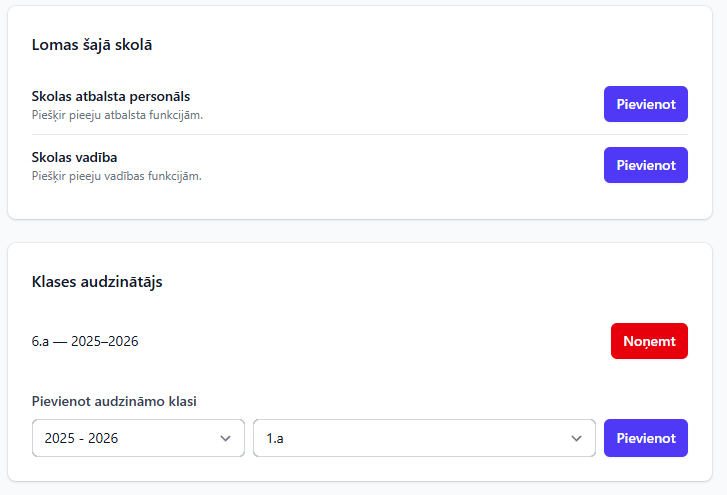
Vēršam uzmanību! Lietotājam vairs nebūs pieeja skolas informācijai un pieslēdzoties EMU viņam būs redzams tikai Mans profils un Ceļvedis. Ja šis lietotājs sāks darbu citā izglītības iestādē, tad pievienojot viņu EMU jaunajā iestādē un piešķirot lomas, viņš varēs pieslēgties tāpat kā iepriekš. Bet šoreiz jau redzēs jaunās izglītības iestādes informāciju.
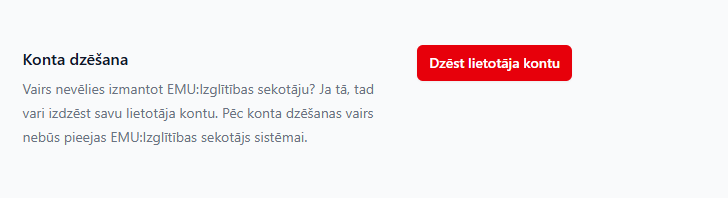
Svarīgi! Ja lietotājs vēlas, lai tiek dzēsts viņa lietotājs EMU, tad viņam jāatver Mans profils un spiežot uz pogas Dzēst lietotāja kontu, tiks izdzēsts lietotājs un vairs nebūs piekļuve EMU.
Kā ielogoties EMU
Šī lapa apraksta, kā ielogoties EMU Sekotājā, kādas pieslēgšanās metodes ir pieejamas un ko darīt, ja ielogošanās neizdodas.
Kā ielogoties
EMU Sekotājā var ielogoties trīs veidos:
- Ar e-pastu un paroli — izmantojot e-pasta adresi, uz kuru saņēmāt reģistrācijas uzaicinājumu, un paroli, ko iestatījāt reģistrējoties.
- Ar E-klasi — pēc profila savienošanas ar E-klases kontu var ielogoties ar E-klases lietotājvārdu un paroli. Profilu var savienot sadaļā Mans profils.
- Ar E-parakstu — arī pieejams kā pieslēgšanās veids pēc profila savienošanas. Iestatāms sadaļā Mans profils.
Skolēniem nav jāielogojas
EMU Sekotājā ielogoties nepieciešams tikai pedagoģiskajam un administratīvajam personālam. Skolēni EMU sistēmā neielogojas — viņi aizpilda anketas, izmantojot individuālu QR kodu vai saiti, kas netiek prasīta ielogošanās.
Nevar ielogoties — biežākie iemesli
- Nepareizs e-pasts — pārbaudiet, vai ievadāt to e-pasta adresi, uz kuru saņēmāt reģistrācijas uzaicinājumu (nevis citu darba e-pastu).
- Saite ir novecojusi — reģistrācijas saite ir derīga 5 dienas. Ja laiks pagājis, lūdziet administratoram atkārtoti nosūtīt uzaicinājumu.
- Sistēma rāda visu angliski pēc E-klases pieslēgšanas — apmeklējiet adresi https://sekotajs.emu.lv/lv/ un turpmāk interfeiss tiks rādīts latviski.
- Konts nav izveidots — ja ielogoties nav iespējams un reģistrācijas e-pasts nav saņemts, sazinieties ar savas skolas EMU administratoru vai EMU atbalstu: atbalsts@emu.lv.
Saistītie jautājumi
- Reģistrācijas e-pasts nav saņemts vai saite ir beigusies
- Kā mainīt lietotāja e-pasta adresi
- Lietotāju lomas — piekļuve un tiesības
Lietotāju lomas — piekļuve un tiesības
EMU Sekotājā katram lietotājam ir piešķirta loma, kas nosaka, kādus datus viņš var redzēt un kādas darbības veikt. Šī lapa apraksta katras lomas piekļuvi un atbildību.
Lomu pārskats
Loma | Ko redz un ko var darīt |
|---|---|
Direktors | Skolas vadības un skolas administratora līmeņa datu piekļuves – skolas līmeņa kopsavilkumu, klašu un priekšmetu datus, anonimizētus aptaujas rezultātus, skolotāju analīzi. Var pievienot un pārvaldīt skola lietotājus, vienīgais var pievienot papildu skolas administratoru), izveidot klases, uzsākt aptaujas. |
Klases audzinātājs | Savas klases skolēnu sekmes, kavējumus, EMU aptaujas rezultātus. Var uzsākt aptauju savai klasei. |
Skolas vadība | Skolas līmeņa kopsavilkumu – visu klašu un priekšmetu datus, anonimizētus aptaujas rezultātus, skolotāju analīzi. |
Atbalsta personāls (psihologs, sociālais pedagogs) | Individuālu skolēnu datus un aptaujas rezultātus diagnostikas nolūkiem. Piekļūst sadaļā Atbalsta personāls → Skolēnu sekmes . |
Skolas administrators | Var pievienot un pārvaldīt lietotājus (izņemot citus administratorus), izveidot klases, uzsākt aptaujas. Neredz aptaujas rezultātus un skolēnu individuālos datus. |
Pašvaldības darbinieks | Pašvaldības līmeņa kopsavilkumu par visām iestādēm — skolu salīdzinājumus, eksāmenu rezultātus, EMU aptaujas kopsavilkumus. |
Pašvaldības administrators | Pašvaldības līmeņa lietotāju un piekļuves pārvaldība. |
Skolas administratoram nav redzami aptaujas rezultāti — vai tas pareizi?
Jā, tas ir paredzēts. Skolas administratora loma ir funkcionāla — tā paredzēta lietotāju izveidei un skolas darbības nodrošināšanai, nevis datu analīzei. Ja administratoram ir nepieciešama piekļuve aptaujas rezultātiem vai skolas rādītājiem, skola var lemt piešķirt viņam papildu lomu (piemēram, skolas vadības lomu). To var izdarīt skolas administrators vai EMU administrators.
Vienam lietotājam var būt vairākas lomas
Ja darbinieks pilda vairākas funkcijas (piemēram, ir gan klases audzinātājs, gan atbalsta personāls), viņam var piešķirt vairākas lomas. Katras lomas skats ir pieejams atsevišķi — sistēma nepārjauks datus. Lomu piešķiršanu veic skolas administrators.
Saistītie jautājumi
Kā mainīt lietotāja e-pasta adresi
Šī lapa apraksta, kā mainīt lietotāja e-pasta adresi EMU Sekotājā un kā rīkoties, ja nav piekļuves vecajam e-pastam.
Kā mainīt savu e-pasta adresi
- Ielogojieties EMU Sekotājā.
- Dodieties uz Mans profils.
- Mainiet e-pasta adresi un saglabājiet izmaiņas.
- Uz jauno e-pasta adresi tiks nosūtīts apstiprinājuma e-pasts. Apstipriniet maiņu, sekojot saitei.
Svarīgi: E-pasta maiņa ir jāapstiprina no jaunā e-pasta. Ja apstiprinājums netiek veikts, e-pasts netiek mainīts.
Nav piekļuves vecajam e-pastam
Ja lietotājs vairs nevar piekļūt e-pastam, uz kuru reģistrēts konts (piemēram, darba e-pasts ir slēgts vai mainīts), e-pasta maiņu nevar veikt patstāvīgi. Šādā gadījumā:
- Sazinieties ar savas skolas EMU administratoru — viņš var mainīt e-pasta adresi no administratora skata.
- Ja administrators nevar palīdzēt, sazinieties ar EMU atbalstu: atbalsts@emu.lv, norādot vārdu, uzvārdu, skolu un veco e-pasta adresi.
Administrators vēlas mainīt lietotāja e-pastu
Skolas administrators var mainīt lietotāja e-pasta adresi no lietotāju pārvaldības skata. Ja lietotājs jau ir ielogojies un pats vēlas mainīt e-pastu — viņš to var izdarīt sadaļā Mans profils.
Saistītie jautājumi
Reģistrācijas e-pasts nav saņemts vai saite ir beigusies
Šī lapa apraksta, kā rīkoties, ja reģistrācijas e-pasts nav saņemts vai reģistrācijas saite ir beigusies.
Reģistrācijas e-pasts nav saņemts
Kad skolas administrators izveido jaunu lietotāju, uz norādīto e-pasta adresi automātiski tiek nosūtīts reģistrācijas uzaicinājums ar saiti konta aktivizēšanai.
- Pārbaudiet surogātpasta (spam) mapi — reģistrācijas e-pasts dažkārt tiek filtrēts automātiski.
- Pārbaudiet, vai administrators ievadīja pareizo e-pasta adresi.
- Lūdziet administratoram nosūtīt uzaicinājumu atkārtoti.
Reģistrācijas saite ir beigusies
Reģistrācijas saite ir derīga 5 dienas no nosūtīšanas brīža. Ja saite ir beigusies (piemēram, bijāt slimības lapā vai laikus neatvērāt e-pastu), lūdziet savas skolas administratoram nosūtīt uzaicinājumu atkārtoti. Administrators to var izdarīt no lietotāju pārvaldības skata.
Administrators nevar nosūtīt atkārtotu uzaicinājumu
Ja administrators nevar atrast funkciju atkārtotai nosūtīšanai vai saskaras ar kļūdu, sazinieties ar EMU atbalstu: atbalsts@emu.lv. Norādiet lietotāja vārdu, uzvārdu, e-pasta adresi un skolu.
Saistītie jautājumi
Kā pārvaldīt lietotājus
Skolas administrators veic EMU Izglītības Sekotāja lietotāju pārvaldību:
- pievieno jaunus lietotājus
- var mainīt lietotāja vārdu, uzvārdu, e-pasta adresi
- pievieno lietotājiem lomas
- pievieno klasēm audzinātājus
- dzēš piekļuves lietotājiem, kam tās vairs nav aktuālas
Kas var pārvaldīt lietotājus
Lietotājus skolā var pievienot un pārvaldīt direktors un skolas administrators, ja direktors tādu pievienojis. Citiem lietotājiem (skolas vadībai, audzinātājiem, atbalsta personālam) nav tiesību pievienot citus lietotājus.
Kā labot lietotāja datus
Administrators var labot lietotāja vārdu, uzvārdu un e-pasta adresi no lietotāju saraksta. Ja lietotājs jau ir reģistrējies un ielogojies, lietotājs var labot e-pasta adresi pats, taču e-pasta maiņai var būt nepieciešams papildu apstiprinājums – jaunajā e-pastā saņemtā koda ievade 15 minūšu laikā kopš saņemšanas brīža.
Importa failā ir kļūda
Ja importa failā kļūdaini ievadīts personas kods vai e-pasta adrese un izveidojies nepareizs konts, sazinieties ar EMU atbalstu: atbalsts@emu.lv, norādot, kurš lietotājs ir jālabo un pareizos datus.
Lomu pievienošana
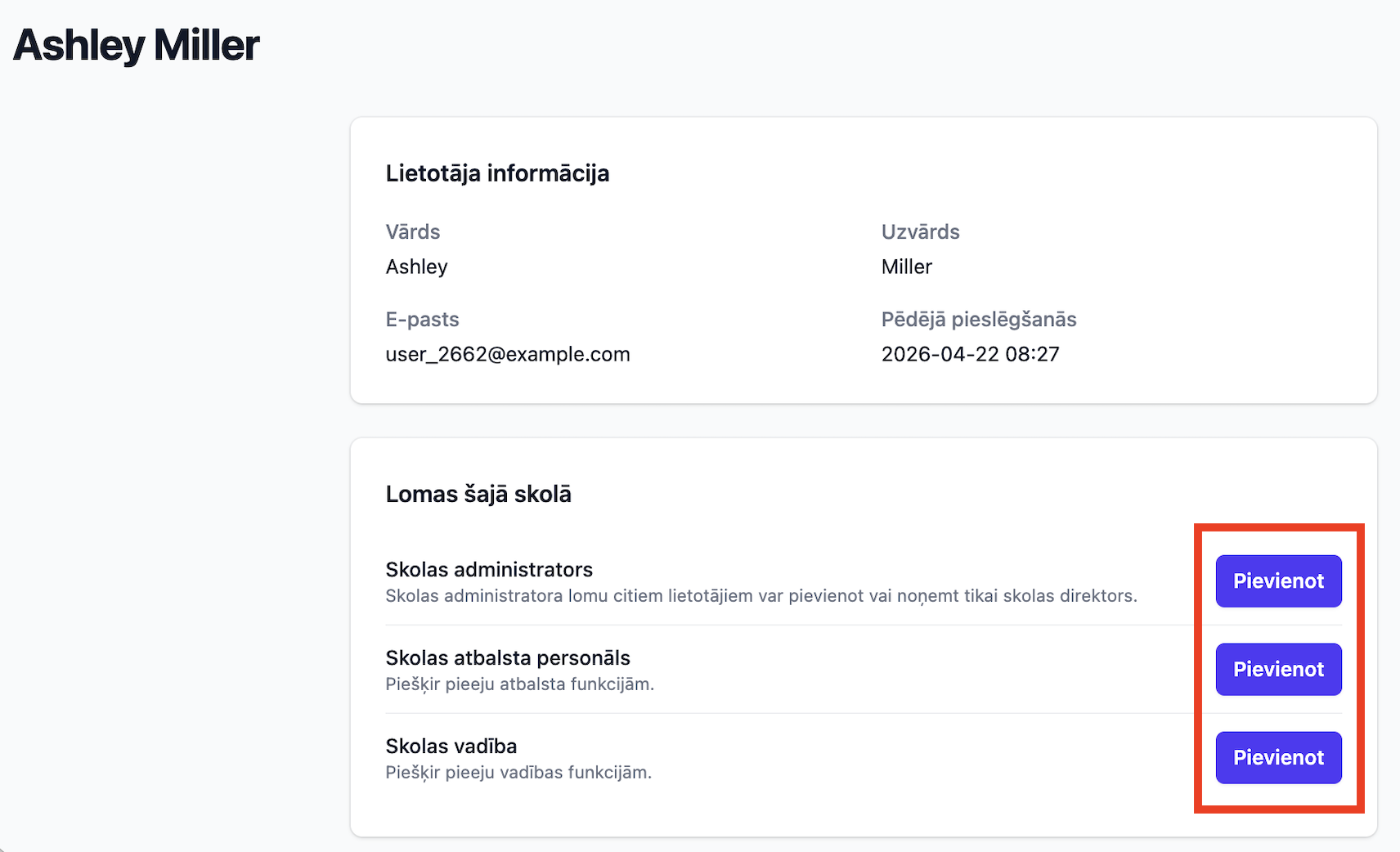
Lai lietotājam pievienotu lomu un attiecīgās piekļuves datiem, sadaļā "Skola lietotāji" jāizvēlās konkrētais speciālists un pie vēlamās lomas jānospiež poga "Pievienot". Ja loma vairs nav aktuāla, jānospiež poga "Dzēst".
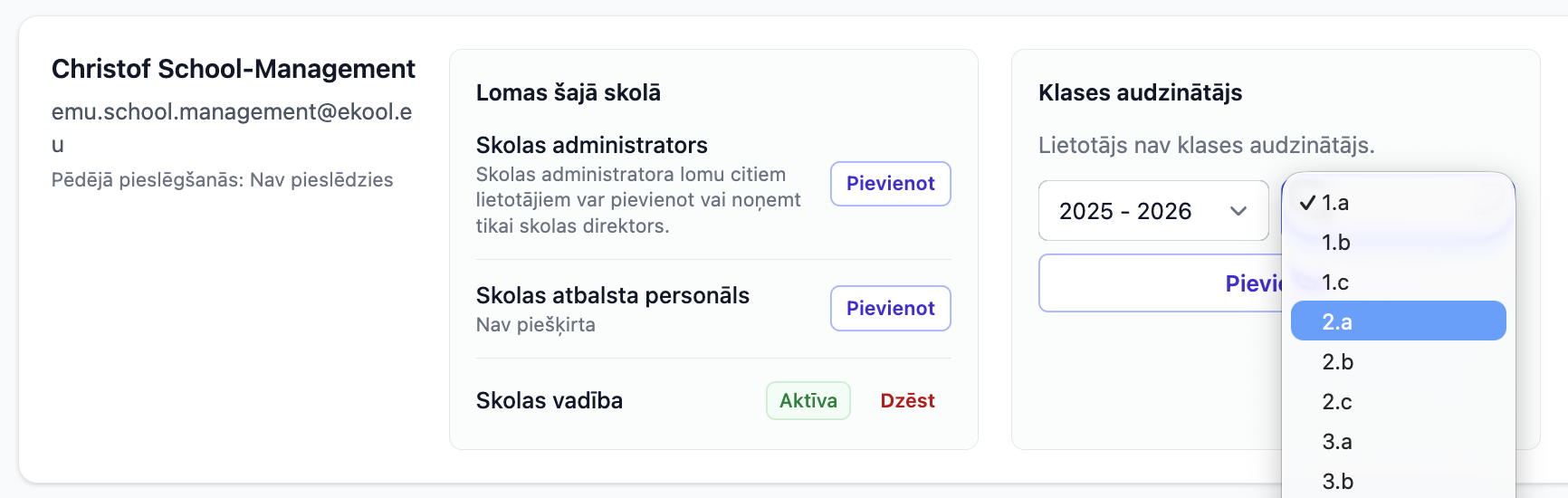
Klases audzinātāja pievienošana
Lai pievieno klasei audzinātāju:
- jāatver sadaļa “Skolas lietotāji”
- jāizvēlas klases audzinātāja lietotājs un jānospiež poga “Labot”
- no izvēlnes jāpievieno atbilstošā klase
- jānispiež poga "Pievienot"
Ja klases audzinātājs mainās, skolas administratoram:
- jānoņem iepriekšējam klases audzinātājam klasi caur sadaļu “Skolas lietotāji”, izvēloties iepriekšējā klases audzinātāja kartīti
- pēc tam sadaļā “Skolas lietotāji” jāizvēlas jaunais audzinātājs un jāpievieno viņam/viņai audzināmā klase
Būtiski! Ja kāds no skolas lietotājiem vairs nestrādā skolā, obligāti jādzēš lietotāja piekļuves skolas datiem, lai nepārkārtu datu privātumu!
Skolēns vairs nemācās klasē vai skolā — kā noņemt no saraksta
Šī lapa apraksta, kā rīkoties, ja skolēns ir mainījis klasi vai skolu, bet joprojām redzams EMU Sekotāja sarakstos.
Kāpēc skolēns joprojām redzams sarakstā
EMU saņem skolēnu datus no E-klases un vairumā gadījumu izmaiņas — skolēna aiziešana vai klases maiņa — tiek sinhronizētas automātiski. Tomēr dažos gadījumos automātiskā sinhronizācija var nenostrādāt (piemēram, E-klasē dati atjaunoti ar novēlošanos vai pastāv tehniski ierobežojumi). Tad skolēns var palikt redzams EMU, un situācija jāsakārto manuāli.
Kā noņemt skolēnu no saraksta
Šo darbību var veikt skolas administrators:
- Dodieties uz Uzstādījumi → Skolas administrators → Skolēni.
- Atrodiet attiecīgo skolēnu sarakstā (var izmantot meklēšanu).
- Spiediet Labot pie skolēna.
- Apakšā atrodiet un izmantojiet Dzēst funkciju.
Pēc dzēšanas skolēns vairs neparādīsies skolas sarakstos. Turpmākās E-klases sinhronizācijas šo skolēnu neatgriezīs, ja viņš E-klasē vairs nav piesaistīts šai skolai.
Ko darīt, ja administrators nevar izdzēst skolēnu
Ja dzēšana neizdodas vai poga nav redzama, sazinieties ar EMU atbalstu: atbalsts@emu.lv, norādot skolēna vārdu, uzvārdu, klasi un skolu.
Vai audzinātājs var pats noņemt skolēnu?
Nē. Skolēna dzēšana no sistēmas ir pieejama tikai skolas administratoram. Audzinātājs var sazināties ar savu administratoru un lūgt veikt šo darbību.
Saistītie jautājumi
Skolēna klases maiņa EMU
Šī lapa skaidro, kā EMU Sekotājā tiek apstrādāta situācija, kad skolēns ir mainījis klasi.
Vai klases maiņa notiek automātiski
Vairumā gadījumu — jā. Ja E-klasē skolēns ir pārcelts uz citu klasi, EMU to ielasa nākamajā sinhronizācijā un skolēns parādās jaunajā klasē. Tomēr automātiskā pārcelšana var nenostrādāt dažos gadījumos — piemēram, ja E-klasē izmaiņas veiktas ar novēlošanos vai pastāv tehniski ierobežojumi konkrētai pašvaldībai.
Ja automātiskā maiņa nav notikusi — kā pārcelt manuāli
Šo darbību veic skolas administrators:
- Dodieties uz Uzstādījumi → Skolas administrators → Skolēni.
- Atrodiet skolēnu vecajā klasē un izdzēsiet viņu no tās (spiežot Labot → Dzēst).
- Jaunajā klasē skolēns parādīsies pēc nākamās E-klases sinhronizācijas, ja E-klasē viņš jau ir ievietots jaunajā klasē.
Ja jaunā klase EMU vēl nav izveidojusies — pagaidiet nākamo sinhronizāciju vai sazinieties ar EMU atbalstu.
Skolēns pēc pārcelšanas redzams abās klasēs
Tas var notikt, ja E-klase nosūta skolēna datus gan no vecās, gan jaunās klases. Šādā gadījumā skolas administrators manuāli noņem skolēnu no vecās klases (skat. augstāk). Pēc nākamās sinhronizācijas situācijai vajadzētu normalizēties.
Saistītie jautājumi
- Skolēns vairs nemācās klasē vai skolā — kā noņemt no saraksta
- Datu atjaunošanas biežums un precizitāte
Skolēnu saraksts ir tukšs vai skolēns neparādās
Šī lapa skaidro, kāpēc skolēnu saraksts var būt tukšs vai kāpēc konkrēts skolēns neparādās klasē, un ko šādā gadījumā darīt.
Saraksts tukšs — kāpēc tas var notikt
Skolēnu dati EMU nāk no E-klases sinhronizācijas. Ja saraksts ir pilnīgi tukšs, visticamākais iemesls ir tas, ka EMU nevar saņemt datus no E-klases — piemēram, sinhronizācija nav pabeigta, pašvaldība vēl nav noslēgusi nepieciešamos līgumus, vai radusies tehniska kļūda.
Šādā gadījumā sazinieties ar EMU atbalstu: atbalsts@emu.lv, norādot skolas nosaukumu.
Konkrēts skolēns neparādās
- Skolēns E-klasē vēl nav pievienots šai klasei vai skolai.
- Sinhronizācija vēl nav notikusi kopš skolēna pievienošanas E-klasē (skat. datu atjaunošanas biežumu).
- Skolēns ir manuāli dzēsts no EMU un E-klasē nav veiktas izmaiņas, kas to atgrieztu.
Ja pēc nākamās sinhronizācijas skolēns joprojām nav redzams, sazinieties ar EMU atbalstu.
Kā pievienot skolēnu manuāli
EMU nenodrošina iespēju pievienot skolēnus manuāli — visi skolēnu dati tiek ielasīti automātiski no E-klases. Ja skolēns nav redzams, risinājums jāmeklē E-klases datos.
Saistītie jautājumi
- Datu atjaunošanas biežums un precizitāte
- Skolēns vairs nemācās klasē vai skolā — kā noņemt no saraksta
- Kāpēc kavējumi EMU atšķiras no E-klases datiem
Vecāku kontaktinformācija EMU
Šī lapa skaidro, kāpēc vecāku kontaktinformācija dažās skolās ir redzama EMU, bet citās nav, un kā situāciju sakārtot.
Kāpēc vecāku dati nav redzami
Vecāku kontaktinformācija EMU tiek iegūta no E-klases, taču tai nepieciešams atsevišķs datu nodošanas līgums starp pašvaldību un E-klasi. Ja šāds līgums nav noslēgts, vecāku dati netiek automātiski sinhronizēti — neatkarīgi no tā, vai E-klasē šie dati ir ievadīti.
Ja vecāku dati parādās tikai daļēji (piemēram, dažiem skolēniem ir, citiem nav), iespējams, ka līgums ir noslēgts, bet E-klasē ne visiem skolēniem vecāku informācija ir aizpildīta.
Ko darīt, ja vecāku dati nav pieejami
Ja pašvaldībā vēl nav noslēgts līgums par vecāku datu nodošanu, ir divi alternatīvi veidi:
- Manuāla ievade — klases audzinātājs var ievadīt vecāku kontaktinformāciju tieši EMU pie katra skolēna.
- Importa fails — vecāku datus var iekļaut skolēnu importa failā, ko skolas administrators augšupielādē EMU. Ja fails satur vecāku datus, tie tiks ielasīti kopā ar skolēniem.
Kā nodrošināt automātisku vecāku datu sinhronizāciju
Lai vecāku dati turpmāk atjaunotos automātiski no E-klases, pašvaldībai jānoslēdz papildvienošanās ar E-klasi par vecāku datu API piekļuvi. Par šo procesu sazinieties ar EMU atbalstu: atbalsts@emu.lv.
Saistītie jautājumi
Ko darīt, ja lietotājs nesaņem pieslēgšanās saiti
-
jāpārliecinās, vai jaunajam lietotājam pievienota pareiza e-pasta adrese un tā ievadīta korekti, un vai lietotājs mēģina pieslēgties ar norādīto e-pasta adresi
-
ja nepieciešams mainīt e-pasta adresi, skat. https://celvedis.emu.lv/books/emu-lietotaju-administresana/page/e-pasta-maina-lietotajam
-
lietotājam jāpārbauda mēstuļu/spam iesūtne
-
ja ielūgums nav nevienā no lietotāja e-pasta iesūtnēm, skolas administratoram ieteicams nosūtīt ielūgumu vēlreiz – EMU Izglītības Sekotāja sistēmā sadaļā “Skolas lietotāji” nospiežot pogu “Nosūtīt atkārtoti e-pastu”. Poga rādīsies tikai tad, ja lietotājs jau nebūs pieslēdzies ar savu e-pastu vismaz vienu reizi.

Ja neizdodas pievienot lietotāju, sazinieties atbalsts@emu.lv, norādot skolu un detalizētu situācijas aprakstu.
Ko darīt, ja lietotājs e-pastā nesaņem pieslēgšanās kodu
Piedzlēdzoties EMU Izglītības Sekotājam ar e-pastu, uz lietotāja e-pasta iesūtni tiek nosūtīts vienreizējs piekļuves kods.
Piekļuves kods jāievada 15 minūšu laikā no tā saņemšanas brīža.
Ja lietotājs nesaņem kodu:
-
jāpārliecinās, ka norādīta korekta e-pasta adrese
-
jāpārbauda Mēstuļu/Spam/Junk iesūtnes
-
jāmēģina reģistrēties vēlreiz
Atsevišķi e-pastu nodrošinātāji (piem. Inbox.lv) mēdz e-pastus piegādāt novēloti, tāpēc koda derīguma termiņš ir beidzies – ieteicams izmantot citu e-pastu
Lietotāja e-pasta adresi iespējams nomainīt, ja pilnībā nav veikta pirmā reģistrēšanās.
Ja reģistrēšanās iepriekš ir veikta, bet nepieciešams nomainīt lietotāja e-pasta adresi, sazinieties atbalsts@emu.lv, norādot skolu un detalizētu problēmas aprakstu.